※本記事はプロモーション(アフィリエイト広告)を含みます。
「モニターの位置が低くて、気づくと首が前に出ている」「モニターの台座が場所を取って、キーボードを置くと机がいっぱい」。在宅ワークの机で多い悩みですが、どちらもモニターアームで解決できることが多いです。
モニターアームは、モニターを机のふちに取り付けたアームで「浮かせて」支える道具です。画面を目の高さに合わせられ、台座がなくなった分だけ机が広くなり、作業に合わせて画面を手前に引いたり縦にしたりもできます。
この記事では、モニターアームを使うと何が変わるのか、買う前に確認しないと失敗するポイント、そして作りや動きの良さで選んだおすすめ7製品を、用途別に紹介します。各製品は、メーカーの公開仕様と、比較検証サイトや購入者のレビューで多く挙がっている評価をもとにまとめています。
この記事でわかること
画面を「浮かせる」だけで、
机の広さも姿勢も変わる。
モニターアームが必要な理由/失敗しない6つのチェック/品質で選んだおすすめ7製品
モニターアームとは?付属のスタンドとの違い
モニターを買うと付いてくるスタンドは、机の上に台座を置いて画面を支えます。高さを少し変えられるものもありますが、動かせる範囲は限られ、台座の分だけ机の奥が埋まります。
モニターアームは、台座の代わりに机の奥のふちを「クランプ」という金具ではさんで固定し、関節のあるアームの先に画面を取り付けます。画面は空中に浮いた状態になり、上下・前後・左右・回転を手で自由に動かせます。
付属スタンドとモニターアームの違い
付属のスタンド
- 台座が机の奥を占領する
- 高さの調整は数cm程度か、できないことも
- 前後には動かせない
- 2台並べると台座が2つ
モニターアーム
- 机の上に台座がなく、奥まで使える
- 画面を目の高さまで上げられる
- 手前に引く・奥へ押すが片手でできる
- 縦向きや2画面もすっきり
台座のスペースがまるごと空くのが、いちばん分かりやすい変化です。
モニターアームを使うべき5つの理由
WHY
「なんとなく疲れる机」は、
画面の位置から直せる。
姿勢・広さ・使い方の自由度が一度に変わります
1. 画面を「目の高さ」に合わせられる
厚生労働省の「情報機器作業における労働衛生管理のためのガイドライン」では、ディスプレイは「画面の上端が眼の高さとほぼ同じか、やや下になる高さ」にすることが望ましく、視距離(目から画面までの距離)は「おおむね40cm以上」確保するよう示されています。
ところが、付属スタンドのままだと画面の上端が目より大きく下になり、自然と画面をのぞき込む姿勢になりがちです。ノートPCを机に直置きしている場合はなおさらです。モニターアームなら、椅子に座った自分の目の高さに合わせて画面を上げられるので、ガイドラインに近い位置を作りやすくなります。
2. 机の奥行きがまるごと使える
付属スタンドの台座は、製品にもよりますが机の奥に大きく場所を取ります。奥行きの浅い机ではキーボードを手前ぎりぎりに置くしかなく、手首の置き場がなくなることもあります。
アームにすると画面の下が空くので、キーボードを置く位置に余裕ができ、ノートや資料、スマホスタンドを画面の下に置けます。「机を買い替えるほどではないけど狭い」という人には、いちばん効果が分かりやすいポイントです。
3. 作業に合わせて画面を動かせる
モニターアームの本当の便利さは「一度合わせたら終わり」ではなく、いつでも動かせることです。
- 細かい資料を読むときは、画面を手前に引き寄せる
- 書類を広げるときは、画面を奥へ押し上げて机を空ける
- 長い文書やコードを見るときは、画面を縦向きにする
- 家族に画面を見せたいときは、横に向ける
スタンドでは「モニターごと持ち上げて置き直す」作業が、アームなら手で押すだけになります。
4. 2画面がすっきりまとまる
モニターを2台並べると、スタンドなら台座も2つ並びます。デュアルタイプのアームなら固定する場所は1か所で、2つの画面の高さや角度もそろえやすくなります。上下に2段で並べるタイプなら、横幅が足りない机でも2画面にできます。
5. 配線が整い、机が片づいて見える
多くのアームには、ケーブルを沿わせるホルダーやカバーが付いています。モニターの電源や映像ケーブルをアームに沿わせると、机の上を横切るケーブルが減り、写真に撮っても見栄えのする机になります。
先に知っておきたいデメリットと向かない人
良いことばかりではありません。次のような場合は、買う前に一度立ち止まってください。
こんな場合は注意
- ガラスの天板や、中が空洞の天板:クランプで強くはさむため、割れたりへこんだりするおそれがあります。補強プレートを使うか、別の方法を検討しましょう。
- 机の奥が壁にぴったり付いている、奥に幕板がある:クランプを取り付ける余白がないと付けられません。
- モニターの背面にネジ穴(VESA)がない:そのままでは取り付けられません(後述)。
- 付属スタンドより費用がかかる:品質の良いアームは数千円〜2万円台以上と、決して安くはありません。
- 取り付けに少し手間がかかる:重いモニターを支えながらの作業になるので、慣れていないと2人でやるほうが安全です。
失敗しないモニターアームの選び方|6つのチェック
CHECK
「付かない」「沈む」を防ぐ、
買う前の6つの確認。
モニターと机の仕様表を手元に用意して読み進めてください
買う前に確認する6つのポイント
- VESA規格モニター背面に75×75mmか100×100mmのネジ穴があるか
- モニターの重さスタンドを外した本体の重さが、アームの対応範囲に入っているか
- 天板の厚さと材質クランプがはさめる厚さか、ガラスや空洞ではないか
- ガス式かバネ式か動きの軽さと、長く使ったときの安定感の違い
- シングルかデュアルか2画面なら左右に並べるか、上下に重ねるか
- 可動域とケーブル処理画面の大きさや使い方に合う動き方か、配線を隠せるか
1. モニターがVESA規格に対応しているか
モニターアームとモニターは、背面の4つのネジ穴でつなぎます。この穴の間隔の規格がVESA(ベサ)で、家庭用モニターでは75×75mmと100×100mmが主流です。モニターの仕様表に「VESA 100×100」のように書かれているか、背面にネジ穴が4つあるかを確認しましょう。
ネジ穴がないモニターや、背面が丸く出っ張っていてアームの金具が当たるモニターもあります。その場合は、メーカー純正や汎用の「VESAマウントアダプター」が必要です。
2. モニターの重さが対応範囲に入っているか
アームには「2〜9kg」のような対応重量の範囲があります。重すぎるとアームが沈み、逆に軽すぎるとアームが勝手に跳ね上がります。モニターの仕様表で、スタンドを除いた本体の重さを確認してください。スタンド込みの重さで判断すると、実際より重く見積もってしまいます。
画面サイズと重さの目安(製品によって差があります)
- 24インチ前後軽めのモデルが多い
- 27インチ標準的なアームで対応できることが多い
- 32インチ対応上限ぎりぎりの製品も
- 34インチ以上・ウルトラワイド高耐荷重モデルを選ぶ
実際の重さは必ずお使いのモニターの仕様表で確認してください。
目安として、対応重量の上限ぎりぎりではなく、少し余裕のあるアームを選ぶと、長く使っても沈みにくく安心です。
3. 天板の厚さ・材質・奥の余白
一般的なクランプ式は、天板を上下からはさんで固定します。製品ごとに「天板の厚さ10〜50mm」のような対応範囲があるので、机の厚さを定規で測っておきましょう。
- 天板の材質:木製(合板・集成材)なら多くの製品で問題ありません。ガラス、薄いパーティクルボード、中が空洞の天板は割れやへこみの原因になります。
- 奥の余白:机の奥に壁や引き出し、天板を支える板(幕板)があると、クランプが入りません。
- グロメット式:天板に穴を開けて通すタイプ。穴のある机や、穴を開けてもよい机なら、クランプより安定します。
天板がやわらかい机でも、天板の裏に当てる「補強プレート」を使うと、力が分散されて安定しやすくなります。
4. ガススプリング式か、バネ(スプリング)式か
アームが画面の重さを支える仕組みは、大きく2種類です。
| ガススプリング式 | バネ(メカニカルスプリング)式 | |
|---|---|---|
| 動き | 軽い力でスッと動く製品が多い | 製品によって差が大きい。高品質なものはガス式に負けないなめらかさ |
| 価格帯 | 手ごろな製品が多い | 安いものから高級機まで幅広い |
| 長く使ったとき | ガスの劣化で支える力が弱まることがあると言われる | 劣化しにくいとされる |
| 代表例 | Pixio、エレコムなど | エルゴトロン、COFOなど |
どちらが絶対に良いというより、「よく動かすか」「何年使うつもりか」で選ぶのがおすすめです。頻繁に画面を動かすなら動きの軽さを、一度決めたらあまり動かさないなら作りの丈夫さを重視しましょう。
5. シングルかデュアルか(2画面なら並べ方も)
モニターが1台ならシングルアームです。2台なら、次の3通りから選びます。
- デュアルアーム(左右):1本の柱から2本のアームが出るタイプ。固定場所が1か所で済みます。
- デュアルアーム(上下):2画面を縦に重ねるタイプ。横幅の狭い机でも2画面にできます。
- シングルアームを2本:左右それぞれ好きな位置に付けられ、片方だけ買い替えるのも簡単です。
6. 可動域とケーブル処理
アームの関節の数(軸の数)が多いほど、動かせる範囲は広くなります。ただし、関節が多いと思わぬ方向に動いてしまうこともあるので、画面をよく動かすなら3軸前後の素直に動くタイプが扱いやすいです。
また、ケーブルホルダーの数や形も見ておきましょう。ホルダーが1つだけだと、関節部分でケーブルが見えてしまうことがあります。
用途別|あなたに合うモニターアームはこれ
迷ったら、まずは自分の使い方に近いものを選んでください。詳しい説明は下の各製品の項目にあります。
長く使える定番がほしい
エルゴトロン LX デスクマウント
なめらかな動きと10年保証。迷ったらこれ
費用を抑えたい
Amazonベーシック モニターアーム
エルゴトロン製造のOEM品。LXに近い構造
1万円前後でデザインも
Pixio PS1S
ガス式で軽く動き、色が選べる
大きい・重いモニター
COFO 無重力モニターアーム Pro
40インチ・14kgまで。ウルトラワイドにも
天板が厚い机
エレコム DPA-SL02
天板の厚さ85mmまで対応。ロングアーム
2画面を上下に
エルゴトロン LX デュアル スタッキング
横幅の狭い机でも2画面にできる
2画面を左右に
Pixio PS2D
1画面あたり15kgまで。大きめの2画面に
おすすめモニターアーム7製品の比較表
| 製品 | タイプ | 対応重量 | 画面サイズ | 支える仕組み | 価格帯 |
|---|---|---|---|---|---|
| エルゴトロン LX デスクマウント | シングル | 3.2〜11.3kg | 34インチまで | バネ | 高め |
| Amazonベーシック モニターアーム | シングル | 11.3kgまで | 32インチまで | バネ(※) | 中くらい |
| Pixio PS1S | シングル | 1〜9kg | 17〜32インチ | ガス | 手ごろ |
| COFO 無重力モニターアーム Pro | シングル | 2.5〜14kg | 17〜40インチ | バネ(2本) | 高め |
| エレコム DPA-SL02 | シングル | 9kgまで | 13〜32インチ | ガス | 手ごろ |
| エルゴトロン LX デュアル スタッキング | デュアル(上下・左右) | 公式仕様で確認 | 24インチまで | バネ | 高め |
| Pixio PS2D | デュアル(左右) | 1画面1〜15kg | 17〜35インチ | ガス | 中くらい |
※仕様は2026年10月時点でメーカーや販売店の公開情報をもとにしています。色違いや年式で数値が変わることがあるので、購入前に商品ページで確認してください。Amazonベーシックは同じ名前でガス式の別モデルもあるため、選ぶモデルの説明を確認しましょう。
品質で選んだおすすめモニターアーム7選
PICK UP
毎日さわる道具だから、
「動きの質」で選ぶ。
作り・耐荷重・可動域・固定の安定性・弱点まで正直にまとめました
シングルアーム(モニター1台)
エルゴトロン LX デスクマウント モニターアーム
メーカー:エルゴトロン(Ergotron)

迷ったらこれ。動きの質と保証の長さで選ばれ続ける定番
モニターアームを調べると必ず名前が挙がる、アメリカのエルゴトロンの定番モデルです。画面の重さを支える仕組みに、同社が「コンスタントフォース(CF)技術」と呼ぶバネ式の機構を使っていて、軽い力で画面を上下させ、手を離した位置でぴたりと止まる動きが評価されています。
作りは金属が中心で、比較検証サイトのテストでも「高級感がある」「前後・左右に動かせる範囲が特に広い」と評価されています。バネ式なので、ガス式のように年数がたってガスが弱まる心配が少ないとされ、保証期間が10年と長いのも安心材料です。
一方で、画面を上下に傾ける動き(チルト)は固めで、下向きにできる角度も大きくないという指摘があります。取り付けもやや手順が多く、ドライバーが必要です。ケーブルホルダーは1か所なので、配線を完全に隠したい人は結束バンドなどを足すとよいでしょう。
| 対応重量 | 3.2〜11.3kg |
| 画面サイズ | 34インチまで |
| 支える仕組み | バネ(CF技術) |
| 上下の移動幅 | 33cm |
| 固定方法 | クランプ/グロメット(白などのモデルはグロメット別売りの場合あり) |
| VESA | 75×75mm/100×100mm |
| 保証 | 10年 |
| 型番の例 | 45-241-026(ブラック)※色で型番が変わります |
良いところ
- 上下の動きが軽く、止めたい位置でしっかり止まる
- 金属中心の作りで、価格に見合う質感
- 前後・左右の可動域が広い
- 10年保証で長く使える
気になるところ
- チルト(上下の傾き)が固め、下向きの角度は小さめ
- 取り付けの手順がやや多い
- ケーブルホルダーが1か所だけ
- 価格は高め
こんな人におすすめ:長く使うつもりで、最初から失敗のない1本を選びたい人。27インチ前後のモニターを、作業ごとに頻繁に動かす人。
Amazonベーシック モニターアーム シングル
メーカー:Amazonベーシック(Amazon)
[商品画像]アフィリエイト登録後、Pochippの商品ボックスに差し替えると、ここに公式の商品画像が表示されます
LXに近い作りを、手ごろな価格で
Amazonのプライベートブランド「Amazonベーシック」のモニターアームです。比較検証サイトの解説によると、エルゴトロン社が製造したOEM品で、アームの構造はLXとよく似ています。そのため「LXは高いけれど、動きの良いアームがほしい」という人の定番の選択肢になっています。
検証では、前後・左右・上下ともになめらかに動き、固定もしっかりしていて、可動域は比較した製品の中でもトップクラスと評価されています。対応重量は11.3kgと、10kg以下の製品が多い中では余裕があります。アームと土台が分かれているので、1人でも取り付けやすいのも利点です。
気になる点は、上下の傾きがやや固く、バネが強めで戻りすぎることがある点、柱の部分でケーブルが見えてしまう点です。また、近くで見ると素材感がLXよりも安っぽく感じるという声もあります。なお、Amazonベーシックには名前の似たガス式の別モデルもあるので、購入時は商品ページで仕組みと対応重量を確認しましょう。
| 対応重量 | 11.3kgまで |
| 画面サイズ | 32インチまで |
| 支える仕組み | バネ(エルゴトロンのOEM品) |
| 上下の移動幅 | 33cm |
| 固定方法 | クランプ(天板の厚さは最大60mm) |
| 素材 | アルミニウム |
| VESA | 75×75mm/100×100mm |
良いところ
- LXに近い構造で、動きがなめらか
- 可動域が広く、対応重量にも余裕がある
- 1人でも取り付けやすい
- LXより価格を抑えやすい
気になるところ
- 上下の傾きが固く、戻りすぎることがある
- 柱の部分でケーブルが見える
- 近くで見ると素材感はLXに一歩ゆずる
- 似た名前の別モデルがあるので確認が必要
こんな人におすすめ:エルゴトロンのような動きがほしいけれど、費用は抑えたい人。
Pixio PS1S モニターアーム(PIXIO WAVE)
メーカー:Pixio(ピクシオ)

ガス式の軽い動きと、選べるカラー
ゲーミングモニターで知られるPixioのシングルアームです。ガススプリング式で、前後や上下の位置合わせが軽い力でできると評価されています。ホワイトやパステルピンク、パステルブルーなどの色があり、机の雰囲気に合わせて選べるのも人気の理由です。
クランプが組み立て済みの状態で届くため、取り付けの手順が少なく、初めてアームを付ける人でも扱いやすい製品です。クランプとグロメットの両方に対応しています。
一方で、画面を上下に傾ける動きには少し力が必要で、ケーブルホルダーが1か所のため配線が一部見えるという指摘があります。購入者のレビューでは、六角ネジの締め方が甘いと位置がずれやすいという声もあるので、取り付け後に一度締め具合を確認しましょう。
| 対応重量 | 1〜9kg |
| 画面サイズ | 17〜32インチ |
| 支える仕組み | ガススプリング |
| 固定方法 | クランプ/グロメット |
| 天板の厚さ | 10〜50mm |
| VESA | 75×75mm/100×100mm |
| 保証 | 2年 |
| 型番の例 | PSW1SWH-O(ホワイト)※色で型番が変わります |
良いところ
- 前後・上下の動きが軽い
- クランプ組み立て済みで取り付けが簡単
- カラーが豊富でデスクに合わせやすい
- 価格が手ごろ
気になるところ
- 上下の傾き(チルト)は少し力がいる
- ケーブルホルダーが1か所
- 六角ネジの締め具合で位置がずれることがある
- 対応は9kgまで。重いモニターには不向き
こんな人におすすめ:初めてモニターアームを使う人。24〜27インチのモニターで、見た目にもこだわりたい人。
COFO 無重力モニターアーム Pro
メーカー:COFO(コフォ)

40インチ・14kgまで。大きく重いモニターを安定して支える
デスク用品ブランドCOFOの高耐荷重モデルです。2本のメカニカルスプリング(バネ)で画面を支える構造で、対応重量は2.5〜14kg、画面サイズは17〜40インチと、一般的なアームでは対応しきれない大型モニターやウルトラワイドモニターにも使えます。
比較検証サイトのテストでは、前後の移動や上下の傾きが比較的軽い力で動き、ケーブルホルダーが2つあって配線をまとめやすいと評価されています。本体はスチール製で、クランプには天板を傷つけにくいクッションが付いています。ネジが1種類にまとめられていて、付属の六角レンチがドライバーを兼ねるなど、取り付けへの配慮もあります。
ただし、画面の高さを上下に動かすときは力が必要で、片手での調整は難しいという結果も出ています。また、クランプで取り付けるには天板のふちから一定の奥行き(67mm以上)が必要です。価格も高めなので、24インチ前後の軽いモニターなら、ほかの製品のほうが合うかもしれません。
| 対応重量 | 2.5〜14kg |
| 画面サイズ | 17〜40インチ |
| 支える仕組み | バネ(メカニカルスプリング2本) |
| 固定方法 | クランプ(天板10〜50mm)/グロメット(最大55mm) |
| 素材 | スチール |
| 型番の例 | CM-AP1(シングル) |
良いところ
- 大型・重量級のモニターに対応
- 前後や傾きの調整が軽い
- ケーブルホルダーが2つ
- 取り付けのネジや工具が分かりやすい
気になるところ
- 高さの上下には力がいる
- クランプ取り付けには奥行き67mm以上が必要
- ケーブルホルダーにケーブルを押さえるクリップがない
- 価格は高め
こんな人におすすめ:32インチ以上や、ウルトラワイドモニターを使っている人。重めのゲーミングモニターをしっかり支えたい人。
エレコム ディスプレイアーム DPA-SL02(ロング・ガス式)
メーカー:エレコム(ELECOM)
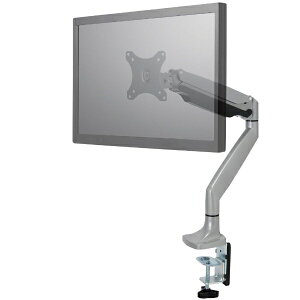
天板の厚さ85mmまで。厚い机にも付けやすいロングアーム
パソコン周辺機器の国内メーカー、エレコムのガス式シングルアームです。いちばんの特長は、クランプで固定できる天板の厚さが10〜85mmと幅広いことです。一般的なアームは50〜60mm程度までの製品が多いので、天板が厚い机やワークデスクでも取り付けやすいのが強みです。
アームが長めの5軸可動で、左右に各90度、上下に各90度傾けられ、画面を±180度回転できます。ガススプリングにより少ない力で上下・前後を調整でき、ケーブルホルダーも付いています。スチール、アルミ合金、樹脂を組み合わせた作りです。
注意したいのは、関節が多いぶん動きの自由度が高く、慣れるまでは思った方向以外にも動きやすいことです。また、対応重量は9kgまでなので、大型・重量級のモニターには向きません。購入前に、モニター本体の重さを確認しておきましょう。
| 対応重量 | 9kgまで |
| 画面サイズ | 13〜32インチ |
| 支える仕組み | ガススプリング(5軸可動) |
| 固定方法 | クランプ(天板10〜85mm)/グロメット |
| 可動域 | 左右各90度・上下各90度・回転±180度 |
| 素材 | スチール、アルミ合金、ABS樹脂 |
| 型番の例 | DPA-SL02SV(シルバー) |
良いところ
- 天板の厚さ85mmまで対応
- ロングアームで可動域が広い
- ガス式で調整が軽い
- 国内メーカーで問い合わせしやすい
気になるところ
- 関節が多く、慣れるまで動かしにくいことも
- 対応重量は9kgまで
- 大型モニターには不向き
こんな人におすすめ:天板が厚くて、ほかのアームのクランプが入らない人。13〜27インチ程度のモニターを広い範囲で動かしたい人。
デュアルアーム(モニター2台)
エルゴトロン LX デュアル スタッキング アーム
メーカー:エルゴトロン(Ergotron)
[商品画像]アフィリエイト登録後、Pochippの商品ボックスに差し替えると、ここに公式の商品画像が表示されます
2画面を「上下」に重ねられる。横幅が足りない机の救世主
LXシリーズのデュアルモデルで、2台のモニターを上下2段に重ねるか、左右に並べるかを選べます。上下に重ねれば机の横幅をほとんど使わずに2画面にできるので、幅の狭い机で2画面にしたい人に向いています。
動きの仕組みはシングルのLXと同じくバネ式で、エルゴトロンらしいなめらかな上下の動きと、金属中心のしっかりした作りが特長です。上下の移動幅は33cmあります。
ただし、対応する画面サイズは各24インチまでで、27インチを2台という使い方には向きません。本体も大きく、価格も高めです。上下2段にすると上の画面がかなり高い位置になるので、天井の低い場所や、正面の壁に棚がある机では高さに余裕があるか確認しましょう。1画面あたりの対応重量はメーカーの仕様表で確認してください。
| 画面サイズ | 24インチまで(2台) |
| 並べ方 | 上下2段/左右 |
| 支える仕組み | バネ |
| 上下の移動幅 | 33cm |
| 固定方法 | クランプ/グロメット |
| VESA | 75×75mm/100×100mm |
| 型番の例 | 45-248-026 |
良いところ
- 横幅の狭い机でも2画面にできる
- LXと同じなめらかな動き
- 金属中心で作りがしっかりしている
気になるところ
- 対応は24インチまで
- 上段の画面がかなり高い位置になる
- 本体が大きく、価格も高め
こんな人におすすめ:机の横幅が足りないけれど2画面にしたい人。ノートPCの上に外部モニターを重ねたい人(ノートPC用トレーは別売り)。
Pixio PS2D デュアルモニターアーム
メーカー:Pixio(ピクシオ)
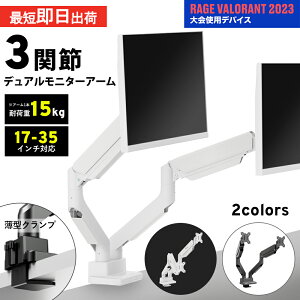
1画面あたり15kgまで。大きめの2画面を左右に並べる
Pixioのガス式デュアルアームです。1本の柱から左右にアームが伸び、2台のモニターを横に並べて使えます。1画面あたりの対応重量が1〜15kg、画面サイズが17〜35インチと余裕があり、27インチ以上のモニターを2台並べたい人でも選びやすい仕様です。
3関節のガススプリングアームで、画面の前後の傾きは上に40度・下に45度、左右に各90度、回転は±180度まで動かせます。クランプとグロメットの両方に対応しています。
左右に並べるタイプなので、2台分の横幅が必要です。また、ガスの強さ(アームの張り)はモニターの重さに合わせてネジで調整する必要があり、最初の調整を丁寧に行わないと画面が沈んだり跳ね上がったりします。
| 対応重量 | 1画面あたり1〜15kg |
| 画面サイズ | 17〜35インチ(2台) |
| 支える仕組み | ガススプリング(3関節) |
| 固定方法 | クランプ/グロメット |
| 可動域 | 傾き上40度・下45度、左右各90度、回転±180度 |
| VESA | 75×75mm/100×100mm |
| 型番の例 | PS2D W-O(ホワイト) |
良いところ
- 大きめのモニター2台に対応
- ガス式で位置合わせが軽い
- 固定場所が1か所で済む
気になるところ
- 2台分の横幅が必要
- アームの張りの調整に最初は手間がかかる
こんな人におすすめ:27インチ前後のモニターを2台、左右に並べたい人。ゲームと作業で2画面を使い分けたい人。
取り付けの流れと、失敗しないための注意点
モニターアームを取り付ける流れ
- 測る天板の厚さ・奥の余白・モニターの重さを確認
- 固定クランプを机の奥にしっかり締める
- 装着モニターを外してVESAプレートをネジ止め
- 調整アームの張りを重さに合わせ、高さを決める
- 配線ケーブルをホルダーに沿わせてまとめる
- モニターは2人で扱うと安全:アームに画面を掛けるときは、片方が画面を支え、もう片方が固定するのが確実です。
- アームの張りは「画面を付けてから」調整する:画面を付けない状態でアームを動かすと、勢いよく跳ね上がることがあります。説明書の順番どおりに進めましょう。
- ケーブルは少し余裕を持たせる:アームを動かしたときにケーブルが突っ張らないよう、関節の部分はゆとりを残してまとめます。
- しばらく使ったら締め直す:クランプやネジは、使ううちに少しずつゆるむことがあります。ぐらつきを感じたら締め直しましょう。
よくある質問
賃貸の家具や、折りたたみの机でも使えますか?
クランプ式なら天板に穴を開けずに取り付けられるので、賃貸でも使えます。ただし、天板が薄い、やわらかい、中が空洞といった机では、補強プレートを使うか、取り付けを見送るほうが安全です。折りたたみ机やキャスター付きの軽い机は、アームと画面の重さで机ごと傾くことがあるので注意してください。
机に跡が付いたり、傷が付いたりしませんか?
クランプで強くはさむため、天板の上下に跡が残ることがあります。多くの製品はクランプにクッションが付いていますが、気になる場合は補強プレートや保護シートを挟むと安心です。
ノートPCもアームに付けられますか?
ノートPCにはVESAのネジ穴がないので、そのままでは付けられません。各メーカーから「ノートPC用トレー」が別売りされていて、アームの先に取り付けると、ノートPCを目の高さに上げられます。
ガス式は何年くらいで使えなくなりますか?
使い方や製品によって大きく変わるため、一概には言えません。一般的には、ガスが少しずつ弱まり、画面が下がりやすくなることがあると言われています。長く使いたい場合は、保証期間の長さも選ぶ目安にしましょう。
まとめ|まずは「モニターの重さ」と「天板」を確認しよう
モニターアームは、画面を目の高さに合わせて姿勢を整え、机を広く使えるようにする、効果の分かりやすいデスク用品です。選ぶときは、VESA規格・モニター本体の重さ・天板の厚さの3つを最初に確認しましょう。
迷ったときの選び方
- 長く使える定番なら エルゴトロン LX デスクマウント
- 費用を抑えるなら Amazonベーシック モニターアーム
- 手ごろでデザイン重視なら Pixio PS1S
- 大型・重量級モニターなら COFO 無重力モニターアーム Pro
- 厚い天板なら エレコム DPA-SL02
- 2画面なら、上下は LX デュアル スタッキング、左右は Pixio PS2D
デスク環境全体を整えたい人は、在宅ワークのデスク環境を快適にするガジェット10選もあわせてどうぞ。
※価格・在庫・仕様は記事作成時点(2026年10月)のものです。最新の情報はリンク先の商品ページでご確認ください。