※本記事はプロモーション(アフィリエイト広告)を含みます。
「画像編集で、同じショートカットを1日に何百回も押している」「Ctrl+Shift+…のような長いショートカットが覚えられない」「Web会議のミュートや、よく開くアプリの切り替えをワンボタンでできたら楽なのに」。パソコン作業の小さな手間を減らしたい人に注目されているのが、左手デバイスです。
左手デバイスは、キーボードの代わりに左手で操作する、ボタンやダイヤルの付いた小さな入力機器です。ボタンにショートカットや一連の操作を割り当てておけば、ワンボタンで呼び出せます。イラストや写真、動画の編集で使う人が多い道具ですが、事務作業やWeb会議の操作を楽にする使い方も広がっています。
この記事では、左手デバイスでできることと、初心者が迷わない選び方を図解し、作りや評判で選んだおすすめ6製品を紹介します。各製品は、メーカーの公開仕様と、比較検証サイトや購入者のレビューで多く挙がっている評価をもとにまとめています。
この記事でわかること
よく使う操作を、
左手のボタン1つにまとめる。
左手デバイスでできること/向く人・向かない人/選び方/おすすめ6製品
左手デバイスとは?キーボードのショートカットとの違い
左手デバイスは、右手でマウスやペンを持ったまま、左手でよく使う操作を呼び出すための機器です。キーボードでも同じ操作はできますが、次のような違いがあります。
キーボードのショートカットと左手デバイスの違い
キーボードのショートカット
- 複数のキーを同時に押す必要がある
- 手の位置を確かめながら押すことが多い
- 細かい数値の調整は、何度も押して行う
- アプリごとに覚え直しが必要
左手デバイス
- 複雑な操作もボタン1つで呼び出せる
- 手元を見なくても押しやすい形の製品も
- ダイヤルを回して、拡大・縮小や数値を調整できる
- アプリごとに割り当てを自動で切り替えられる製品も
左手デバイスを使うべき4つの理由
WHY
1回1秒の手間も、
1日500回なら8分になる。
繰り返しの多い作業ほど、効果を実感しやすい道具です
1. 繰り返しの操作が速くなる
画像編集の「元に戻す」「ブラシの切り替え」、表計算の「貼り付け(値のみ)」など、1日に何度も使う操作をボタンに割り当てると、手の動きが減って作業が速くなります。
2. 長いショートカットを覚えなくていい
指を何本も使う長いショートカットや、アプリのメニューの奥にある機能も、ボタンに割り当てておけばワンボタンです。ショートカットを覚えるのが苦手な人ほど、効果を感じやすくなります。
3. ダイヤルで「回して調整」できる
多くの左手デバイスには、回して操作するダイヤルが付いています。画面の拡大・縮小、ブラシの大きさ、音量、動画のコマ送りなど、少しずつ調整したい操作は、キーを何度も押すよりダイヤルを回すほうが直感的です。
4. 姿勢が楽になる
ペンタブレットやマウスを使いながらキーボードを操作すると、キーボードが体の正面をふさいで姿勢がくずれがちです。小さな左手デバイスなら、キーボードを脇に寄せて、体の正面に作業スペースを作れます。
先に知っておきたいデメリットと向かない人
こんな人は注意
- 最初の設定に時間がかかる:どのボタンに何を割り当てるかを決めて、専用ソフトで設定する必要があります。
- 慣れるまでは逆に遅くなる:ボタンの位置を手が覚えるまでは、キーボードのほうが速いこともあります。
- 繰り返しの操作が少ない人には不要:メールや文章を書く作業が中心なら、効果は小さめです。
- 対応ソフトや会社のPCの制限:専用ソフトをインストールできない会社のパソコンでは、使えない機能があります。
- 机の上の場所を使う:キーボードやマウスと並べるスペースが必要です。
初心者でも迷わない左手デバイスの選び方
CHECK
ボタンの数より、
「何に使うか」で選ぶ。
使いたいアプリと、割り当てたい操作を思い浮かべながら読んでください
左手デバイスを選ぶ5つのチェック
- 使いたいアプリよく使うソフトに対応しているか、プリセット(初期設定)があるか
- ボタンとダイヤル割り当てたい操作の数に足りるか、回して調整する操作があるか
- 画面付きキーかどうかキーにアイコンが表示されると、覚えなくても使える
- 接続方式有線、Bluetooth、USBレシーバー。持ち運ぶなら無線
- 大きさと形手元を見ずに押せる形か、机に置けるサイズか
タイプ別の特長
| タイプ | 特長 | 向いている作業 |
|---|---|---|
| ボタン+ダイヤル一体型 | 形の違うボタンで手元を見ずに押せる | 画像・動画編集、イラスト |
| 画面付きキー(LCDキー) | キーにアイコンや文字が表示される | 事務作業、Web会議、配信、アプリの起動 |
| 小型キーパッド+ホイール | 軽く小さく、持ち運びやすい | イラスト、ペンタブレットとの組み合わせ |
事務作業・在宅ワークなら「画面付きキー」が使いやすい
キーにアイコンが表示されるタイプは、何のボタンかが見て分かるので、割り当てを覚える必要がありません。「Web会議のミュート」「よく使うフォルダーを開く」「定型文を入力する」など、事務作業やWeb会議の操作をまとめるのに向いています。
画像編集・イラストなら「ダイヤル付き」が便利
ブラシの大きさや画面の拡大・縮小を頻繁に変える作業なら、ダイヤルやホイールの付いた製品が便利です。ボタンの形がそれぞれ違う製品は、手元を見ずに操作しやすく、画面から目を離さずに作業できます。
用途別|あなたに合う左手デバイスはこれ
画像・動画編集の定番
TourBox Elite
形の違う14の操作部。無線と有線に対応
有線で手ごろに
TourBox NEO
Eliteと同じ配置の有線モデル
事務作業・Web会議に
Elgato Stream Deck MK.2
アイコンが表示される15個のキー
画面付きキーとダイヤル
ロジクール MX Creative Console
キーパッドとダイヤルが別々に置ける
軽く手ごろに
XPPen ACK05
75gの小型。10キー+ホイール
キーをたくさん使う
Huion Keydial Mini K20
18キー+ダイヤル
おすすめ6製品の比較表
| 製品 | 操作部 | 接続 | 電源 | 重さ | 価格帯 |
|---|---|---|---|---|---|
| TourBox Elite | ボタン11+ダイヤル3 | Bluetooth 5.1/USB-C有線 | 乾電池/USB(最大2か月) | 376g | 高め |
| TourBox NEO | ボタン11+ダイヤル3 | USB-C有線 | USB | 370g | 中くらい |
| Elgato Stream Deck MK.2 | LCDキー15 | USB-C有線 | USB | 145g | 中くらい |
| ロジクール MX Creative Console | LCDキー9+ボタン2(キーパッド)、ダイヤル | キーパッドはUSB-C有線、ダイヤルは無線 | ダイヤルは単4乾電池 | 公式仕様で確認 | 高め |
| XPPen ACK05 | ボタン10+ホイール | Bluetooth 5.0/レシーバー/有線 | 充電式(最大約300時間) | 約75g | 手ごろ |
| Huion Keydial Mini K20 | キー18+ダイヤル | Bluetooth 5.0/USB有線 | 充電式(最大約70時間) | 公式仕様で確認 | 手ごろ |
※仕様は2026年10月時点でメーカーや販売店、比較サイトの公開情報をもとにしています。購入前に商品ページで確認してください。
初心者におすすめの左手デバイス6選
PICK UP
毎日の作業に組み込む道具だから、
「設定のしやすさ」まで見て選ぶ。
良いところも弱点も、仕様とレビューをもとに正直にまとめました
ボタン+ダイヤル一体型
TourBox Elite
メーカー:TourBox Tech(ツアーボックス)

形の違う14の操作部で、手元を見ずに操作できる定番
左手デバイスの代名詞のように名前が挙がる、TourBox Techの人気モデルです。販売店や比較サイトの掲載情報によると、操作部はボタン11個とダイヤル3個の合計14個で、Bluetooth 5.1の無線とUSB-Cの有線の両方で使えます。電源は乾電池かUSBで、乾電池で最大2か月使えるとされています。重さは376gです。
ボタンやダイヤルの形・大きさがそれぞれ違うので、手元を見なくても指先の感触でどこを押しているか分かるのが特長です。PhotoshopやCLIP STUDIO PAINT、動画編集ソフトなど、多くのソフト向けのプリセットが用意されています。比較サイトでは、操作に合わせて振動で手応えを返す機能や、割り当てを画面に表示する機能も評価されています。
ボタンの位置を手が覚えるまでには、ある程度の練習期間が必要です。価格は左手デバイスの中では高めで、376gとしっかりした重さがあるので、持ち運び用には向きません。上位モデルのTourBox Elite Plus(Bluetooth 5.3)もあります。
| 操作部 | ボタン11個+ダイヤル3個(合計14) |
| 接続 | Bluetooth 5.1/USB-C有線 |
| 電源 | 乾電池/USB(乾電池で最大2か月) |
| 重さ | 376g |
| 対応OS | Windows、macOS ほか |
良いところ
- 手元を見ずに押し分けられる形
- 多くのソフト向けのプリセット
- 無線と有線の両方に対応
気になるところ
- 手が覚えるまで練習が必要
- 価格は高め
こんな人におすすめ:画像・動画編集やイラストで、毎日たくさんのショートカットを使う人。
TourBox NEO
メーカー:TourBox Tech(ツアーボックス)

Eliteと同じ配置を、有線で手ごろに
TourBox Eliteと同じく、ボタン11個とダイヤル3個の合計14の操作部を持つ、有線専用のモデルです。比較サイトの掲載情報によると、接続はUSB-Cの有線で、重さは370gです。
操作部の形と配置はEliteと共通なので、手元を見ずに操作できるTourBoxの使いやすさはそのままです。無線機能を省いた分、価格を抑えられるので、決まった机で使う人や、TourBoxが自分に合うか試したい人の最初の1台に向いています。
有線なのでケーブルが机の上に出ます。Eliteにある振動での手応えなどの機能はありません。持ち運んで使いたい人は、無線のEliteを選びましょう。
| 操作部 | ボタン11個+ダイヤル3個(合計14) |
| 接続 | USB-C有線 |
| 電源 | USB給電 |
| 重さ | 370g |
良いところ
- Eliteと同じ操作感を手ごろに
- 電池の心配がない
気になるところ
- 有線のみ
- 振動での手応えなどの機能はない
こんな人におすすめ:決まった机で使う人。TourBoxを手ごろに試したい人。
画面付きキー
Elgato Stream Deck MK.2
メーカー:Elgato(エルガト)

アイコンが表示される15のキー。事務作業やWeb会議の操作に
配信機材で知られるElgatoの、画面付きキーを並べたコントローラーです。比較サイトの掲載情報によると、15個のLCDキーを備え、USB-Cの有線で接続します。重さは145gです。
それぞれのキーに好きなアイコンや文字を表示できるので、何のボタンかが見て分かり、割り当てを覚える必要がありません。アプリの起動、Web会議のミュートやカメラのオン・オフ、定型文の入力、複数の操作をまとめて実行する「マルチアクション」など、事務作業や在宅ワークで便利な使い方がたくさんあります。キーに表示する画面を切り替えれば、15個以上の機能も登録できます。
配信や事務作業向けの設計なので、画像編集でダイヤルを回して数値を調整するような操作は苦手です。キーは見て押すことが前提で、手元を見ずに押し分けるのには向きません。
| 操作部 | LCDキー15個 |
| 接続 | USB-C有線 |
| 重さ | 145g |
| 主な機能 | アイコン表示、マルチアクション、プラグイン |
良いところ
- キーにアイコンが出て、覚えなくていい
- 事務作業やWeb会議の操作に便利
- プラグインで機能を増やせる
気になるところ
- ダイヤルがなく、数値の調整は苦手
- 見て押す前提のデザイン
こんな人におすすめ:事務作業やWeb会議の操作をワンボタンにまとめたい人。
ロジクール MX Creative Console
メーカー:ロジクール(Logicool)
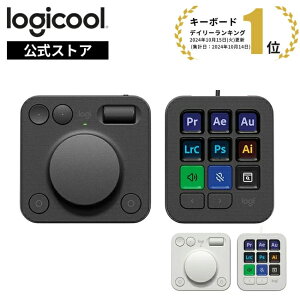
画面付きキーとダイヤルを、好きな場所に置ける
ロジクールのクリエイター向け左手デバイスです。比較サイトの掲載情報によると、9個のLCDキーと2個のページ切り替えボタンを持つキーパッドと、大きなダイヤルを持つダイヤルパッドの2つに分かれています。キーパッドはUSB-Cの有線、ダイヤルパッドは無線(Bluetooth Low Energy)で接続し、ダイヤルパッドは単4乾電池で動きます。
キーパッドとダイヤルパッドを別々に置けるので、キーボードの左右に分けるなど、自分の机に合わせた配置ができます。ページを切り替えると最大135の機能を登録できるとされ、Photoshopや動画編集ソフトなどに対応しています。画面付きキーなので、事務作業での使い方にも向いています。
キーパッドは有線なので、ケーブルが机の上に出ます。価格は高めです。ロジクールのMXシリーズのマウスやキーボードと組み合わせると、設定ソフトをまとめられる利点があります。
| キーパッド | LCDキー9個+ページ切り替えボタン2個(USB-C有線) |
| ダイヤルパッド | 大型ダイヤル(無線、単4乾電池) |
| 登録できる機能 | ページ切り替えで最大135 |
良いところ
- 画面付きキーとダイヤルの両方を使える
- 2つを好きな場所に置ける
- 事務作業にも編集作業にも
気になるところ
- キーパッドは有線
- 価格は高め
こんな人におすすめ:画面付きキーの分かりやすさと、ダイヤル操作の両方がほしい人。
小型キーパッド
XPPen ACK05 ワイヤレスショートカットリモート
メーカー:XPPen(エックスピーペン)

75gの軽さで手ごろ。はじめての1台にも
ペンタブレットで知られるXPPenの小型左手デバイスです。比較サイトの掲載情報によると、ボタン10個とホイール1個を備え、Bluetooth 5.0、専用の2.4GHzレシーバー、USB有線の3通りでつなげます。充電式で最大約300時間使え、重さは約75gです。
軽く小さいので、ペンタブレットの横に置いたり、ノートPCと一緒に持ち歩いたりしやすいのが特長です。価格が手ごろで、左手デバイスが自分に合うか試したい人の最初の1台として選ばれています。CLIP STUDIO PAINTなどのお絵描きソフトでの使い方が多く紹介されています。
キーに画面やバックライトはないので、何を割り当てたかは自分で覚えるか、ラベルを貼る必要があります。ボタンの数は10個なので、たくさんの操作を割り当てたい人には少なく感じるかもしれません。
| 操作部 | ボタン10個+ホイール1個 |
| 接続 | Bluetooth 5.0/2.4GHzレシーバー/USB有線 |
| 電源 | 充電式(最大約300時間) |
| 重さ | 約75g |
| 対応OS | Windows、macOS、Linux |
良いところ
- 軽く小さく、持ち運びやすい
- 価格が手ごろ
- 3通りの接続方法
気になるところ
- キーに表示がなく、割り当てを覚える必要がある
- ボタンは10個
こんな人におすすめ:手ごろに左手デバイスを試したい人。ペンタブレットと一緒に使う人。
Huion Keydial Mini K20
メーカー:Huion(フイオン)

18のキーとダイヤル。たくさんの操作を割り当てたい人に
同じくペンタブレットメーカー、Huionの左手デバイスです。比較サイトの掲載情報によると、18個のキーと1個のダイヤルを備え、Bluetooth 5.0とUSB有線で接続できます。充電式で最大約70時間使えるとされています。
1台に18個のキーがあるので、ショートカットをたくさん割り当てたい人に向いています。比較サイトでは、静かで押し込みの浅いキーと、キャンバスの回転やブラシの大きさの調整に使いやすい、なめらかなダイヤルが評価されています。
キーの形がそろっているため、手元を見ずに押し分けるには慣れが必要です。キーに表示もないので、最初はラベルを貼るなどの工夫をすると使いやすくなります。
| 操作部 | キー18個+ダイヤル1個 |
| 接続 | Bluetooth 5.0/USB有線 |
| 電源 | 充電式(最大約70時間) |
| 対応OS | Windows、macOS |
良いところ
- キーが多く、たくさん割り当てられる
- ダイヤルがなめらか
- 静かなキー
気になるところ
- キーの形が同じで、手探りでは押し分けにくい
- キーに表示がない
こんな人におすすめ:イラストや写真の編集で、多くのショートカットを使う人。
左手デバイスを使い始める流れ
左手デバイスを使い始める流れ
- 操作を書き出す1日に何度も使う操作を5〜10個メモする
- ソフトを入れるメーカーの専用ソフトをインストール
- プリセットを使う使うアプリの初期設定があれば、まずそれを試す
- 少しずつ割り当てよく使う操作から、押しやすいボタンに割り当てる
- 1週間使って見直す使わないボタンは入れ替え、手になじむ配置にする
- 最初から全部のボタンを使わない:まずは3〜5個の操作だけを割り当てて、慣れてから増やすと挫折しにくくなります。
- アプリごとの切り替えを活用する:多くの専用ソフトは、使っているアプリに合わせて割り当てを自動で切り替えられます。
よくある質問
事務作業でも左手デバイスは役に立ちますか?
役に立ちます。Web会議のミュート、よく使うフォルダーやアプリを開く、定型文を入力する、表計算の「値のみ貼り付け」など、繰り返す操作をまとめると手間が減ります。事務作業なら、キーにアイコンが表示される画面付きキーのタイプが使いやすいです。
右利きでなくても使えますか?
左手デバイスという名前ですが、右手で使っても問題ありません。左利きでマウスを左手で使う人は、右手側に置いて使えます。
会社のパソコンでも使えますか?
専用ソフトをインストールして設定するタイプが多いため、会社のパソコンでソフトのインストールが制限されている場合は、使えない機能があります。事前に会社のルールを確認しましょう。
まとめ|まずは「何に使うか」を決めよう
左手デバイスは、繰り返しの多いパソコン作業を、ボタンやダイヤル1つにまとめて楽にしてくれる道具です。選ぶときは、ボタンの数よりも「何の作業に使うか」を先に決めましょう。
迷ったときの選び方
- 画像・動画編集の定番なら TourBox Elite、有線で手ごろなら TourBox NEO
- 事務作業やWeb会議なら Elgato Stream Deck MK.2
- 画面付きキーとダイヤルの両方なら ロジクール MX Creative Console
- 軽く手ごろに試すなら XPPen ACK05、キーをたくさん使うなら Huion Keydial Mini K20
マウス操作の疲れも減らしたい人は、手首が疲れにくいマウスのおすすめもあわせてどうぞ。
※価格・在庫・仕様は記事作成時点(2026年10月)のものです。最新の情報はリンク先の商品ページでご確認ください。