※本記事はプロモーション(アフィリエイト広告)を含みます。
PCゲームを始めて、マウスもゲーム用にしたいと考えたとき、売り場やネットショップには数千円から3万円近いものまで並んでいて、どれを選べばよいか迷いやすいものです。「DPI」「ポーリングレート」「超軽量」など、聞き慣れない言葉も多く出てきます。
ただ、最初の1台で大切なのは、細かい性能の数字よりも、手に合う形と大きさ、重さ、それに遊ぶゲームに合ったボタンの数です。今売られているゲーミングマウスは、手ごろな入門機でもセンサーの性能は十分なものが多く、数字の差より「持ちやすさ」の差のほうが使い心地に大きく響きます。
この記事では、普通のマウスとの違いを整理したうえで、持ち方、重さ、形、有線と無線、ボタン数の決め方と、仕事と兼用するときのポイントを解説します。最後に、メーカーの公式仕様をもとに、ロジクール、SteelSeries、Pulsar、Razer、ZOWIEの7製品を予算別に紹介します。
この記事でわかること
持ち方・重さ・形の
3つで選ぶ。
普通のマウスとの違い/かぶせ・つかみ・つまみ/有線と無線/仕事と兼用するコツ/予算別のおすすめ7選
結論:最初は「手に合う形・軽め・ボタン6個前後」
先に結論をまとめると、初めてのゲーミングマウスは、自分の持ち方に合う形と大きさで、重さは60〜90g前後、ボタンは左右クリックとホイール、親指側のサイドボタン2つを合わせた6個前後のものが選びやすい組み合わせです。
最初の1台の選び方
- 持ち方と大きさ手のひら全体で持つか、指で持つかで合う形が変わる
- 重さFPSなど素早く動かすゲームなら軽め、じっくり狙うなら少し重めでも
- 形手のひらを預けたいなら右手用、指で操作したいなら左右対称
- 接続予算を抑えるなら有線、机をすっきりさせたいなら無線
- ボタン数FPSは6〜8個、MMOやMOBAなど操作の多いゲームは多ボタン
予算の目安は、有線なら5,000〜8,000円前後、無線なら1万〜1万5,000円前後から選べます。センサーの性能やポーリングレートを比べて高いモデルを選ぶ必要は、最初の1台ではあまりありません。
ゲーミングマウスと普通のマウスの違い
WHY
ねらった場所に、
思った速さで止まる。
ゲーミングマウスを使う理由
ゲーミングマウスと、パソコンに付いてくるような普通のマウスとの違いは、主に次の4つです。
| 項目 | 普通のマウス | ゲーミングマウス |
|---|---|---|
| センサー | 事務作業に足りる精度 | 速く動かしても、ずれや飛びが起きにくい |
| 反応の速さ | 無線は省電力を優先したものが多い | 有線並みの低遅延をうたう無線が多い |
| ボタンと設定 | 左右とホイールが中心 | サイドボタンに操作を割り当てられ、感度も変えられる |
| 形と重さ | 持ち運びやすさや静かさを重視 | 素早く動かし、正確に止めやすい形と重さ |
FPS(銃で撃ち合うゲーム)のように、画面のねらった位置へ一瞬で照準を合わせるゲームでは、マウスの動きがそのまま画面に反映されることが大切です。ゲーミングマウスは、速く動かしてもカーソルが飛んだりずれたりしにくいセンサーと、反応の速いスイッチや接続を備えています。
また、専用のソフトで「マウスを動かした距離に対して、カーソルがどれだけ動くか(感度、DPI)」を細かく決められ、サイドボタンに「リロード」や「スキル」などの操作を割り当てられます。普通のマウスでもゲームはできますが、操作のしやすさを上げたいなら、ゲーミングマウスを選ぶ意味があります。
センサーやポーリングレートの数字は入門機でも十分
商品ページには「最大26,000DPI」「8,000Hz」のような大きな数字が並びますが、初めての1台なら、この数字で比べる必要はあまりありません。ゲームで使う感度は、多くの人が400〜1,600DPIあたりの範囲に設定しています。今回紹介する手ごろなモデルも、その範囲は問題なく使えます。
ポーリングレート(パソコンがマウスの位置を1秒間に読み取る回数)も、1,000Hz(1秒間に1,000回)あれば十分です。それ以上は、リフレッシュレートの高いモニターや性能の高いパソコンと組み合わせて差が出る、上級者向けの性能と考えましょう。
ゲーミングマウスの注意点
ゲーミングマウスにも、買う前に知っておきたい点があります。
- 軽いモデルは仕事で使うと落ち着かないことがある:50g台の超軽量モデルは、細かい作業で手元が定まりにくいと感じる人もいます
- 静かさは重視されていない:クリック音は普通の事務用マウスよりはっきりしているものが多く、Web会議中や夜は気になることがあります
- 光る:LEDで光るモデルが多く、仕事中は消したい人もいます。多くはソフトで消せます
- 持ち運びには向かない:ホイールの左右クリックや静音ボタンなど、仕事向けの便利な機能はあまりありません
- 左利き用は少ない:右手用の形が多く、左手で使うなら左右対称の形で、サイドボタンの位置も確認が必要です
選び方1:手の大きさと持ち方
ゲーミングマウスの持ち方は、大きく3つに分けられます。自分がふだんどの持ち方をしているかを知ると、合う形が分かりやすくなります。
| 持ち方 | 持ち方のようす | 合いやすいマウス |
|---|---|---|
| かぶせ持ち | 手のひら全体をマウスにのせる | 長めで背の高い、右手用の形。安定しやすい |
| つかみ持ち | 手のひらの付け根だけ当て、指を立ててつかむ | 後ろが少し高い形。左右対称も右手用も合う |
| つまみ持ち | 指先だけでつまみ、手のひらは浮かせる | 短めで軽い、左右対称の形 |
手の大きさは、手首のしわから中指の先までの長さで比べるのが一般的です。商品ページの「長さ(奥行き)」と見比べて、かぶせ持ちなら長め、つまみ持ちなら短めを選びます。メーカーによっては、同じ形でS・M・Lや「Mini」などのサイズを選べるので、手が小さい人や大きい人は、サイズ違いがあるシリーズを選ぶと合わせやすくなります。
かぶせ持ちとつまみ持ち
かぶせ持ち
- 手のひら全体で支えるので疲れにくい
- 腕全体で大きく動かす操作が安定
- 長めで背の高いマウスが合う
つまみ持ち
- 指先で細かく素早く動かせる
- 短く軽いマウスが合う
- 長時間だと指が疲れることも
迷ったら、その中間の「つかみ持ち」にも合う、長さ120mm前後の標準的な大きさから選ぶと失敗しにくくなります。
選び方2:重さ
最近のゲーミングマウスは軽量化が進んでいて、50g台のモデルも珍しくありません。軽いマウスは、少ない力で素早く動かし、すぐに止められるのが長所です。FPSのように、照準を左右に大きく振るゲームで人気があります。
一方で、ある程度の重さがあると、手元が落ち着き、細かい位置合わせがしやすいと感じる人もいます。普通の事務用マウスは、100g前後のものが多くあります。いきなり50g台にすると軽すぎると感じることもあるので、迷ったら60〜90g前後から選ぶと、ゲームと仕事のどちらにも使いやすいでしょう。
重さの目安
- 50〜65g:FPSを中心に、素早い操作を重視したい人
- 70〜90g:いろいろなゲームを遊ぶ人、仕事にも使いたい人
- 90g以上:多ボタンのモデルや、重さで安定させたい人
選び方3:形(左右対称と右手用)
ゲーミングマウスの形は、左右が同じ形の「左右対称」と、右手に沿うようにふくらませた「右手用(エルゴノミクス)」に分かれます。
左右対称と右手用
左右対称
- 指で細かく動かしやすい
- つかみ持ち・つまみ持ちに合いやすい
- サイドボタンは左側だけのものが多い
右手用(エルゴノミクス)
- 手のひらを預けやすく、安定する
- かぶせ持ちに合いやすい
- 左手では使えない
「左右対称」でも、サイドボタンが左側だけなら右手用です。左手で使いたい人は、左右両側にボタンがあるか確認しましょう。
手首の疲れが気になる人は、右手用の形のほうが、手を自然な角度で置きやすくなります。ただし、ゲーミングマウスは手首の負担を減らすことを主な目的にはしていません。仕事の時間が長く、手首の疲れを減らしたいなら、縦型マウスやトラックボールも候補になります。手首が疲れにくいマウスのおすすめで比べているので、あわせて読んでみてください。手や手首の痛みが続くときは、我慢せずに医療機関に相談しましょう。
選び方4:有線と無線
以前は「ゲームなら有線」と言われていましたが、今のゲーミング向けの無線は、専用のレシーバー(USBに差す小さな受信機)を使うことで、有線と変わらない反応の速さをうたうモデルがほとんどです。
| 有線 | 無線 | |
|---|---|---|
| 価格 | 安い(5,000円前後から) | 高め(1万円前後から) |
| 充電 | 不要 | 必要(充電式か電池式) |
| ケーブル | 動かすときに引っかかることがある | なく、机がすっきりする |
| 重さ | 電池がないぶん軽くしやすい | 電池のぶん重くなりやすい |
予算を抑えたいなら有線で十分です。ケーブルの引っかかりが気になるなら、ケーブルを浮かせる「マウスバンジー」を使う方法もあります。仕事と兼用するなら、Bluetoothにも対応した無線モデルを選ぶと、ノートパソコンやタブレットにもレシーバーなしでつなげて便利です。
選び方5:ボタン数とゲームのジャンル
ボタンの数は、遊ぶゲームによって必要な数が変わります。
| ゲームのジャンル | ボタン数の目安 | 理由 |
|---|---|---|
| FPS・TPS(撃ち合い) | 5〜8個 | サイドボタン2つで足りることが多い。軽さを優先 |
| MOBA・RTS(戦略) | 6〜10個 | スキルやアイテムを割り当てると便利 |
| MMORPG(オンラインRPG) | 10個以上 | 使う技が多く、多ボタンのマウスが便利 |
| アクション・カジュアル | 5〜6個 | 標準的なボタン数で十分 |
ボタンが多いマウスは、そのぶん大きく重くなりやすくなります。とくに遊びたいゲームが決まっていないなら、サイドボタン2つの標準的なモデルから始めると、多くのゲームに対応できます。
選び方6:ソフトでの設定
ゲーミングマウスの多くは、メーカーの専用ソフトで、感度(DPI)、ボタンの割り当て、ライティングを設定できます。ロジクールは「G HUB」、Razerは「Razer Synapse」、SteelSeriesは「SteelSeries GG」が専用ソフトです。
設定をマウス本体に保存できる(オンボードメモリー)モデルなら、別のパソコンにつないでも同じ設定で使えます。一方、ZOWIEのように、ソフトなしでつなぐだけで使えることを特長にしているメーカーもあります。会社のパソコンのようにソフトを入れられない環境で使うなら、本体のボタンで感度を切り替えられるモデルが便利です。
買ったら最初にする設定
- 感度を決めるまずは800〜1,600DPIで試し、ゲーム内の感度で調整
- サイドボタンを割り当てる「戻る・進む」をそのまま使うか、ゲームの操作を入れる
- ライティングを決める仕事中に気になるなら消す
- 本体に保存するオンボードメモリーがあれば保存して、どのパソコンでも同じ設定に
仕事と兼用するときのポイント
ゲーミングマウスは、仕事にも普通に使えます。左右のクリックが軽く、カーソルが正確に動くので、表計算や画像の細かい作業でも使いやすい面があります。兼用するなら、次の点をチェックしましょう。
仕事と兼用するときに見たいポイント
- 重さ:軽すぎると細かい作業で落ち着かない人も。70〜90g前後が無難
- サイドボタン:ブラウザの「戻る・進む」にそのまま使えて便利
- 感度の切り替え:ゲーム用と仕事用で感度を変えられると快適
- ライティング:Web会議でカメラに映るなら、消せるか確認
- 接続:仕事用のノートパソコンにも使うなら、Bluetooth対応の無線が便利
- クリック音:会議中にマイクに入りやすいので、静かな部屋では注意
仕事とゲームで机を共用するときの、モニターや入力機器の切り替え方は、仕事とゲームを1つのデスクで兼用するコツでまとめています。
用途別の早見表
5,000円以下で始める
ロジクール G203 LIGHTSYNC
有線・85g・6ボタン
右手用を手ごろに
SteelSeries Rival 3 Gen 2
有線・77g
左右対称で軽く
Pulsar X2 Wired
有線・51g
右手用の軽い無線
Razer DeathAdder V3 HyperSpeed
無線・約55g
ボタンが多い
ロジクール G502 X 有線
89g・13の操作を割り当て
仕事とも兼用しやすい無線
ロジクール G304 X SUPERLIGHT
無線・Bluetooth対応・59g
ソフトなしで使える
ZOWIE EC2-DW
右手用・無線・60g
初心者向けゲーミングマウスおすすめ7選
仕様は、メーカーの公式サイト・公式ストア・ニュースリリースの記載です(2026年10月時点)。価格はメーカー公式ストアの表示、または発売時の価格です。公式ストアで価格を確認できなかったものは、販売店の価格と出所を書いています。価格は時期によって変わるので、購入前に確認してください。
| 商品 | 接続 | 形 | 重さ | ボタン | 価格(税込) |
|---|---|---|---|---|---|
| ロジクール G203 LIGHTSYNC | 有線 | 標準的な形(サイドボタンは左) | 85g | 6 | 4,510円(公式ストア) |
| SteelSeries Rival 3 Gen 2 | 有線 | 右手用 | 77g | — | 6,640円(発売時) |
| Pulsar X2 Wired | 有線 | 左右対称(右手用) | 51g | — | 7,180円(ツクモ) |
| Razer DeathAdder V3 HyperSpeed | 無線・有線 | 右手用 | 約55g | 8 | 17,280円(発売時の希望小売価格) |
| ロジクール G502 X 有線 | 有線 | 右手用 | 89g | 13の操作 | 10,890円(公式ストア) |
| ロジクール G304 X SUPERLIGHT | 無線・Bluetooth・有線 | G304の形 | 59g | 6 | 12,980円(公式ストア) |
| ZOWIE EC2-DW | 無線 | 右手用 | 60g | 7 | 24,800円(発売時、BenQダイレクト) |
ロジクール G203 LIGHTSYNC
メーカー:ロジクール
5,000円以下で始められる、有線の定番ゲーミングマウス
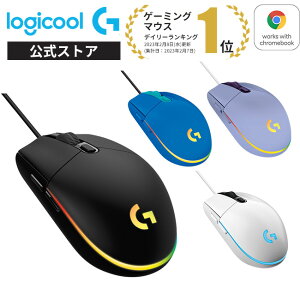
ロジクールのゲーミングブランド、Logicool Gの入門用マウスです。公式ストアの価格は4,510円(税込)で、今回の中でいちばん手ごろです。色はブラック(G203-BK)とホワイト(G203-WH)などがあります。
重さは85g、大きさは幅62.15×長さ116.6×高さ38.2mmの標準的なサイズで、ボタンは左右クリック、ホイール、親指側のサイドボタン2つなど6個です。感度は200〜8,000DPIの間で、専用ソフト「G HUB」から設定でき、約1,680万色のLEDライティングも備えています(数値は発売時のニュースリリースより)。
重さも大きさも普通の事務用マウスに近いので、ゲーミングマウスに初めて持ち替える人でも違和感が少なく、仕事との兼用もしやすいモデルです。有線専用で、軽さを突き詰めたモデルではないので、FPSで素早い操作を求める人には物足りなく感じることがあります。
| 接続 | 有線(USB、2.1m) |
| 重さ | 85g |
| 大きさ | 62.15×116.6×38.2mm |
| ボタン | 6個 |
| 感度 | 200〜8,000DPI |
| 保証 | 2年 |
| 型番 | G203-BK、G203-WH など |
| 価格 | 4,510円(税込、ロジクール公式ストア) |
良いところ
- いちばん手ごろ
- 事務用マウスに近い大きさと重さ
- 2年保証
気になるところ
- 有線専用
- 軽量モデルと比べると重め
こんな人におすすめ:まずは手ごろな価格で、ゲーミングマウスを試したい人。
SteelSeries Rival 3 Gen 2
メーカー:SteelSeries

手ごろな価格の右手用。耐久性の高いスイッチ
ゲーミングデバイスのSteelSeriesの、手ごろな有線マウスで、日本では2025年5月30日に発売されました。発売時の価格は6,640円(税込)です。色はブラックとホワイトで、無線版のRival 3 Wireless Gen 2(発売時9,970円)もあります。
公式サイトによると、形は右手用で、重さは77gです。センサーは「TrueMove Core」(最大8,500DPI)、左右のスイッチは6,000万回のクリックに耐えるとしています。ケーブルは柔らかい布巻きのパラコードで、底面がぐるりと光るライティングも備えています。設定は専用ソフト「SteelSeries GG」で行います。
公式ページではボタンの数と大きさの数値を確認できませんでした。無線版は電池式で、重さは電池の種類で95〜106gと、有線版より重くなります(SteelSeriesのニュースリリースより)。軽い無線がほしい人は、ほかのモデルも比べてみてください。
| 接続 | 有線(パラコードケーブル) |
| 形 | 右手用 |
| 重さ | 77g |
| センサー | TrueMove Core(最大8,500DPI) |
| スイッチ | 6,000万回のクリックに対応 |
| ソフト | SteelSeries GG |
| 価格 | 6,640円(税込、発売時) |
良いところ
- 1万円以下の右手用
- 77gで軽め
- 耐久性の高いスイッチ
気になるところ
- ボタン数と大きさを公式で確認できない
- 無線版は重くなる
こんな人におすすめ:手ごろな価格で、手のひらを預けやすい右手用を選びたい人。
Pulsar X2 Wired
メーカー:Pulsar Gaming Gears
51gの左右対称。つかみ持ち・つまみ持ちの人に
韓国のゲーミングデバイスメーカー、Pulsarの軽量マウス「X2」シリーズの有線モデルです。国内では2025年3月に発売され、ツクモでは7,180円(税込、2026年10月時点)で販売されています。型番はブラックがPX2221D、ホワイトがPX2222Dです。
公式サイトによると、重さは51g(ケーブルを除く)で、今回紹介する中でいちばん軽いモデルです。大きさは長さ120.4×幅63×高さ38mmの左右対称で、メーカーはつかみ持ちとつまみ持ちに向くとしています。サイドボタンは左側にあるので、右手で使うマウスです。センサーはPixArt PAW3395、ポーリングレートは1,000Hzです。
ボタンの割り当てやマクロ、センサーの設定は専用ソフト「Pulsar Fusion」で変えられます。とても軽いので、普通のマウスから持ち替えると、最初は軽すぎると感じることもあります。ボタン数とケーブルの長さは、公式ページで確認できませんでした。無線版のX2 V2もありますが、2026年10月時点では日本の公式ストアで売り切れの表示でした。
| 接続 | 有線(パラコードケーブル) |
| 形 | 左右対称(サイドボタンは左側) |
| 重さ | 51g(±1g、ケーブル除く) |
| 大きさ | 120.4×63×38mm |
| センサー | PixArt PAW3395 |
| ポーリングレート | 1,000Hz |
| 型番 | PX2221D(ブラック)、PX2222D(ホワイト) |
| 価格 | 7,180円(税込、ツクモ、2026年10月時点) |
良いところ
- 1万円以下で51g
- 指で動かしやすい左右対称
- ソフトで細かく設定できる
気になるところ
- 軽すぎると感じることも
- 国内の販売店が限られる
こんな人におすすめ:FPSを遊ぶ予定で、軽い左右対称のマウスを手ごろに試したい人。
Razer DeathAdder V3 HyperSpeed
メーカー:Razer

約55gの右手用ワイヤレス。手のひらを預けて軽く動かせる
Razerの右手用マウス「DeathAdder」シリーズの無線モデルで、日本では2024年7月12日に発売されました。発売時の希望小売価格は17,280円(税込)です。2026年10月時点で、ビックカメラでは9,980円(税込)で掲載されていました(ブラック、RZ01-05140100-R3A1)。
重さは約55gで、右手用の形としてはかなり軽い部類です。大きさは長さ122.2×幅64.8×高さ41.3mmで、上位のDeathAdder V3 Proより一回り小さく作られています。ボタンは左右クリック、ホイール、サイドボタン2つ、電源とDPI切り替えのボタンなど8個です。
専用のレシーバーでつなぐ無線と、付属のケーブルでつなぐ有線の両方に対応し、電池は1,000Hzで最大100時間持ちます。充電はUSB Type-Cです。感度の段階はソフト「Razer Synapse」で設定します。Bluetoothには対応していないので、仕事用のノートパソコンにつなぐときもレシーバーが必要です。
| 接続 | 無線(専用レシーバー)・有線 |
| 形 | 右手用 |
| 重さ | 約55g |
| 大きさ | 122.2×64.8×41.3mm |
| ボタン | 8個 |
| 電池 | 最大100時間(1,000Hz)、USB Type-Cで充電 |
| ソフト | Razer Synapse |
| 型番 | RZ01-05140100-R3A1(ブラック) |
| 価格 | 17,280円(税込、発売時の希望小売価格) |
良いところ
- 右手用で約55gと軽い
- 無線と有線の両方で使える
- 手のひらを預けやすい
気になるところ
- Bluetoothは非対応
- 価格は販売店でかなり差がある
こんな人におすすめ:かぶせ持ちやつかみ持ちで、軽い右手用の無線マウスを使いたい人。
ロジクール G502 X 有線
メーカー:ロジクール

13の操作を割り当てられる、多ボタンの右手用
ロジクールのロングセラー「G502」シリーズの、2022年に登場した新しい世代の有線モデルです。公式ストアの価格は10,890円(税込)で、色はブラックとホワイトです。
公式の仕様によると、ボタンは11個で、ボタンの割り当てなど13の操作を設定できます。親指側には複数のサイドボタンと、押している間だけ感度を下げる「DPIシフト」ボタンがあり、MMORPGやMOBAのように、使う操作が多いゲームで便利です。スイッチには、光学式とメカニカルを組み合わせた「LIGHTFORCE」を使っています。
重さは89g、大きさは長さ131.4×幅79.2×高さ41.1mmと大きめで、手のひら全体で持つかぶせ持ちに向いた右手用の形です。手が小さい人や、つまみ持ちの人には大きすぎることがあります。無線版のG502 X LIGHTSPEED(公式ストアで19,360円)もあります。
| 接続 | 有線(USB) |
| 形 | 右手用 |
| 重さ | 89g |
| 大きさ | 131.4×79.2×41.1mm |
| ボタン | 11個(13の操作を設定) |
| センサー | HERO 25K(100〜25,600DPI) |
| スイッチ | LIGHTFORCE(光学式とメカニカルのハイブリッド) |
| 価格 | 10,890円(税込、ロジクール公式ストア) |
良いところ
- ボタンが多く、いろいろな操作を割り当てられる
- 手のひら全体で安定して持てる
- 1万円台前半
気になるところ
- 大きく、手が小さい人には合わないことも
- FPSには重めと感じる人も
こんな人におすすめ:MMORPGやMOBAなど、使う操作が多いゲームを遊ぶ人。
ロジクール G304 X SUPERLIGHT
メーカー:ロジクール

59gの無線。Bluetoothにも対応し、仕事との兼用にも
手ごろな無線マウスとして長く売れている「G304」を軽くした新モデルで、2026年7月16日に発売されました。公式ストアの価格は12,980円(税込)です。色はブラック(G304X-SL-BK)、ホワイト(G304X-SL-WH)、ライラック(G304X-SL-LC)で、末尾に「d」が付く型番は保証が1年です。
重さは59gで、もとのG304(99g)より約40g軽くなりました。大きさは幅63.9×長さ117.3×高さ38.2mm、ボタンはサイドボタンを含めて6個です。電池は充電式になり、フル充電で130時間以上使えます(ニュースリリースと公式ストアより)。
専用のレシーバー(LIGHTSPEED)、Bluetooth、USB-Cケーブルの3つの方法でつなげるので、ゲーム用のデスクトップはレシーバー、仕事用のノートパソコンはBluetoothと使い分けられます。公式ページの重さの表記が59g、60g未満、最大61gと分かれていて、形が左右対称かどうかも明記されていません(G304と同じ形を受け継ぐとしています)。もとのG304(公式ストアで5,720円)も販売が続いているので、軽さより価格を重視するならG304も候補です。
| 接続 | 無線(LIGHTSPEED)・Bluetooth・有線(USB-C) |
| 重さ | 59g |
| 大きさ | 63.9×117.3×38.2mm |
| ボタン | 6個 |
| 電池 | 充電式、130時間以上 |
| センサー | HERO 44K |
| 型番 | G304X-SL-BK、WH、LC(末尾dは1年保証) |
| 保証 | 2年(末尾dの型番は1年) |
| 価格 | 12,980円(税込、ロジクール公式ストア) |
良いところ
- 59gと軽い無線
- Bluetoothで仕事のパソコンにもつなげる
- 充電式で電池交換が不要
気になるところ
- 重さの表記がページ内で分かれている
- 発売から日が浅い
こんな人におすすめ:ゲームと仕事の両方に、軽い無線マウスを1台で使いたい人。
ZOWIE EC2-DW
メーカー:ZOWIE(BenQ)
ソフトなしで使える右手用。eスポーツ向けの定番の形
BenQのゲーミングブランドZOWIEの、右手用「EC」シリーズの無線モデルで、日本では2025年5月に発売されました。発売時のBenQダイレクトオンラインショップの価格は24,800円(税込)で、今回の中でいちばん高価です。同じ形で大きさ違いのEC1-DW(L)、EC3-DW(S)もあります。
公式サイトによると、EC2-DW(Mサイズ)の重さは60gで、ボタンは7個です。手のひらを上側にのせて持つ、なめらかな曲線の右手用の形です。レシーバーが充電スタンドを兼ねていて、マウスを置くだけで充電できます。感度は400〜3,200DPIの6段階、ポーリングレートは125〜4,000Hzから選べます。
ZOWIEの特長は、ドライバーやソフトを入れずに、つなぐだけで使えることです。感度などは本体のボタンで切り替えるので、ソフトを入れにくい会社のパソコンにもつなぎやすい一方、ボタンの割り当てを細かく変えたい人には向きません。電池の持ち時間は、公式の資料で確認できませんでした。
| 接続 | 無線(専用レシーバー、充電スタンド兼用) |
| 形 | 右手用 |
| 重さ | 60g(Mサイズ) |
| ボタン | 7個 |
| 感度 | 400/800/1,000/1,200/1,600/3,200DPI |
| ポーリングレート | 125〜4,000Hz |
| ソフト | 不要 |
| サイズ違い | EC1-DW(L)、EC3-DW(S) |
| 価格 | 24,800円(税込、発売時、BenQダイレクト) |
良いところ
- ソフトなしで使える
- サイズを3つから選べる
- 置くだけで充電できる
気になるところ
- 価格が高い
- ボタンの割り当ては変えにくい
こんな人におすすめ:形にこだわって長く使えるマウスを選びたい人、ソフトを入れずに使いたい人。
最初の1台を選ぶ手順
ゲーミングマウスを選ぶ手順
- 持ち方を確かめる今のマウスを、手のひら全体で持つか、指で持つか
- 手の大きさを測る手首から中指の先までを測り、マウスの長さと比べる
- 形を決めるかぶせ持ちなら右手用、つまみ持ちなら左右対称
- 接続と予算を決める有線なら1万円以下、無線なら1万円台から
- ボタン数を確認遊ぶゲームに合わせて、サイドボタンの数を見る
マウスと一緒に、動かす場所も整えておきましょう。ゲーミングマウスは、大きなマウスパッドの上で使うと、センサーの読み取りが安定し、腕を大きく動かせます。選び方は大きいゲーミングマウスパッドの選び方で紹介しています。キーボードもそろえるなら初心者向けゲーミングキーボードのおすすめ、デスクやチェアから一式そろえるならゲーミングデスク一式のおすすめも参考にしてください。
よくある質問
ゲーミングマウスは仕事にも使えますか?
使えます。サイドボタンをブラウザの「戻る・進む」に使え、カーソルも正確に動くので、事務作業にも便利です。仕事にも使うなら、軽すぎない重さ、ライティングを消せること、Bluetooth対応かどうかを確認しましょう。Web会議が多い人は、クリック音にも注意が必要です。
DPIはいくつに設定すればよいですか?
決まった正解はありませんが、まずは800〜1,600DPIあたりで試し、ゲーム内の感度で細かく合わせるのが一般的です。FPSでは、マウスを大きく動かして照準を合わせるために、低めの感度にする人が多くいます。仕事中は高め、ゲーム中は低めのように、ボタンで切り替えて使う方法もあります。
左利きでも使えるゲーミングマウスはありますか?
右手用の形のマウスは左手では使いにくいので、左右対称の形から選びます。ただし、左右対称でもサイドボタンが左側だけのものが多いので、左手で使うなら右側にもボタンがあるモデルか、サイドボタンを使わない前提で選びましょう。
まとめ|持ち方に合う形から選ぼう
初めてのゲーミングマウスは、センサーの数字よりも、持ち方に合う形と大きさ、重さ、ボタン数で選ぶと失敗しにくくなります。かぶせ持ちなら右手用、つまみ持ちなら左右対称、迷ったら長さ120mm前後の標準的な大きさが目安です。
手ごろに始めるならロジクール G203 LIGHTSYNCやSteelSeries Rival 3 Gen 2、軽い左右対称ならPulsar X2 Wiredが候補です。無線なら、右手用のRazer DeathAdder V3 HyperSpeed、仕事と兼用しやすいロジクール G304 X SUPERLIGHT、ソフトなしで使えるZOWIE EC2-DWを、ボタンの多さを重視するならロジクール G502 X 有線を選んでみてください。
※価格・在庫・仕様は記事作成時点(2026年10月)のものです。最新の情報はリンク先の商品ページでご確認ください。