※本記事はプロモーション(アフィリエイト広告)を含みます。
この記事は、メーカー公式の仕様と販売ページの情報をもとに整理しています。筆者が各機種を使って試した記録ではありません。
在宅ワーク用のノートPCは、カフェや出張に持ち歩くノートPCとは選ぶ順番が少し違います。家では外部モニターにつなぎ、キーボードとマウスを足して使う時間が長いので、本体の画面よりも「何をつなげるか」が仕事のしやすさを左右するからです。
メモリが8GBと16GBのどちらがいいかはメモリは8GBと16GBどっち?で整理しました。この記事は16GB以上を前提に、その先で差が出る「あとから増やせるか」「画面サイズと重さ」「端子」「外部モニター出力」の4点を、現行の4機種で確かめていきます。
先に結論:家でモニターを何台つなぐかで選ぶ
| こんな使い方 | 候補 | 決め手 |
|---|---|---|
| 外部モニター2台+有線LANで、家ではデスクトップのように使う | Lenovo ThinkPad E14 Gen 7(Intel) | Thunderbolt 4・HDMI 2.1・有線LAN端子を本体に備え、外部モニター2台に対応(Lunar Lake搭載モデル) |
| Macで仕事をする、持ち出しもある | Apple MacBook Air 13インチ(M5) | 全モデル16GB以上、1.23kg、外部モニター最大2台 |
| Macで、本体の画面も大きく使いたい | Apple MacBook Air 15インチ(M5) | 15.3インチで1.51kg。端子と外部モニターの条件は13インチと同じ |
| 予算を抑えて、モニターは1台でいい | Lenovo IdeaPad Slim 3 Gen 10(14型 AMD) | メモリスロットがあり、あとから増やせる構成がある。映像出力の規格は控えめ |
迷ったら、家で使う外部モニターの台数と解像度を先に決めて、それを出せる端子があるかから絞ってください。CPUの性能差より、ここを外したときのほうが毎日の不便が大きくなります。
1. メモリ:16GBあるかより「あとから増やせるか」
最近の薄型ノートPCは、メモリが基板に直接付いていて(オンボード)、買ったあとに増やせない機種が増えています。今回の4機種でも、分かれ方ははっきりしています。
- MacBook Air(M5):ユニファイドメモリで、購入時に16GB・24GB・32GBから選ぶ方式。あとから増やせません(Apple公式)
- ThinkPad E14 Gen 7(Intel):Core Ultra(シリーズ2)のLunar Lake搭載モデルは、16GBまたは32GBのメモリがオンボードで、増設できません。それ以外のCPUのモデルはメモリスロットが2つあります(Lenovo PSREF)
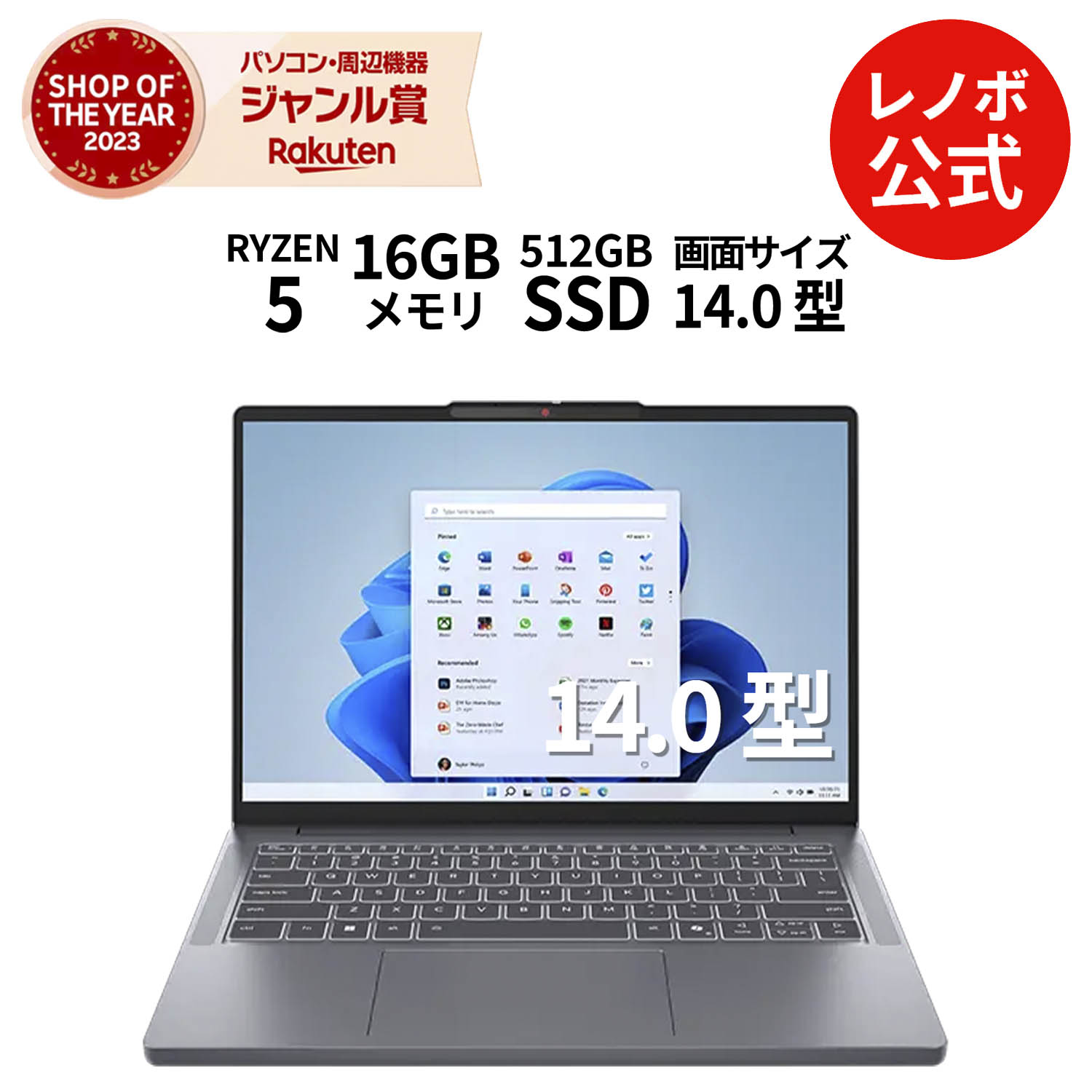
- IdeaPad Slim 3 Gen 10(14型 AMD):オンボード8GB+スロット1つの構成と、スロット1つだけの構成があり、最大24GB(8GBオンボード+16GB)まで扱えるとされています(Lenovo PSREF)
増やせない機種は、4〜5年使ったときに足りるかで容量を決めてください。Web会議をしながらブラウザのタブを多く開く、画像編集もするといった人は、オンボードの機種なら最初から24GB以上の構成を選ぶのも手です。
2. 画面サイズと重さ:家から出すかどうかで決める
在宅ワークがほとんどで、家では外部モニターを使うなら、本体の画面サイズはそれほど効きません。逆に、外部モニターなしでリビングやダイニングでも作業するなら、15インチ前後のほうが文字を大きく表示できます。
| 機種 | 画面 | 重さ(メーカー表記) |
|---|---|---|
| MacBook Air 13インチ(M5) | 13.6インチ | 1.23kg |
| MacBook Air 15インチ(M5) | 15.3インチ | 1.51kg |
| ThinkPad E14 Gen 7(Intel、Lunar Lake) | 14インチ 1920×1200 | 1.32kg〜 |
| IdeaPad Slim 3 Gen 10(14型 AMD) | 14インチ 1920×1200 | 1.29kg〜1.43kg(構成による) |
週に1〜2回出社する、出張があるという人は、1.3kg前後に収まる13〜14インチが持ち運びの負担になりにくい範囲です。
3. 端子:USB-Cは「規格」まで見る
同じ形のUSB-C端子でも、できることは規格でまったく違います。在宅ワークで確かめたいのは、映像を出せるか、充電できるか、どれくらいの速さかの3つです。
- Thunderbolt 4/USB4(40Gbps):映像出力・充電・高速なデータ転送をまとめてこなせます。ドッキングステーション1本で、モニター・キーボード・有線LAN・充電をつなぐ使い方に向きます
- USB 5Gbps(USB 3.2 Gen 1)+DisplayPort:映像は出せますが、出せる解像度やリフレッシュレートは控えめになることがあります
ThunderboltとUSB-Cの違いはThunderboltとUSB-Cの違い、ケーブル1本で机の機器をまとめたい人は、Thunderbolt対応のドックも候補に入ります。
もうひとつ見落としやすいのが有線LAN端子です。Web会議が多い人は有線のほうが安定しやすく、本体に端子がない機種ではアダプターが必要になります。
4. 外部モニター出力:台数と解像度を仕様表で確かめる
仕様表の「外部ディスプレイ」「Monitor Support」の欄を見ます。今回の4機種は次のとおりです。
- MacBook Air(M5):最大2台。6K・60Hzまたは4K・144Hzのディスプレイを2台、あるいは8K・60Hzなどを1台。本体の画面と同時に使えます(Apple公式)
- ThinkPad E14 Gen 7(Intel、Lunar Lake):本体の画面+外部モニター2台(HDMIとThunderbolt)。HDMIは4096×2160・60Hzまで(Lenovo PSREF)
- IdeaPad Slim 3 Gen 10(14型 AMD):映像を出せる端子はHDMI 1.4と、DisplayPort 1.2対応のUSB-C(Lenovo PSREF)
注意したいのはHDMIの規格です。HDMI 1.4は、4K解像度の映像を出せても30Hzまでに限られます。4Kモニターにつなぐとマウスの動きがカクついて見えることがあるので、4Kモニターを使う人はUSB-C側から出すか、HDMI 2.0以上の機種を選んでください。フルHD(1920×1080)のモニターなら、HDMI 1.4でも60Hzで表示できます。
つなぎ方そのものはノートパソコンとモニターの接続のやり方にまとめています。
Lenovo ThinkPad E14 Gen 7(Intel):家ではデスクトップ代わりに
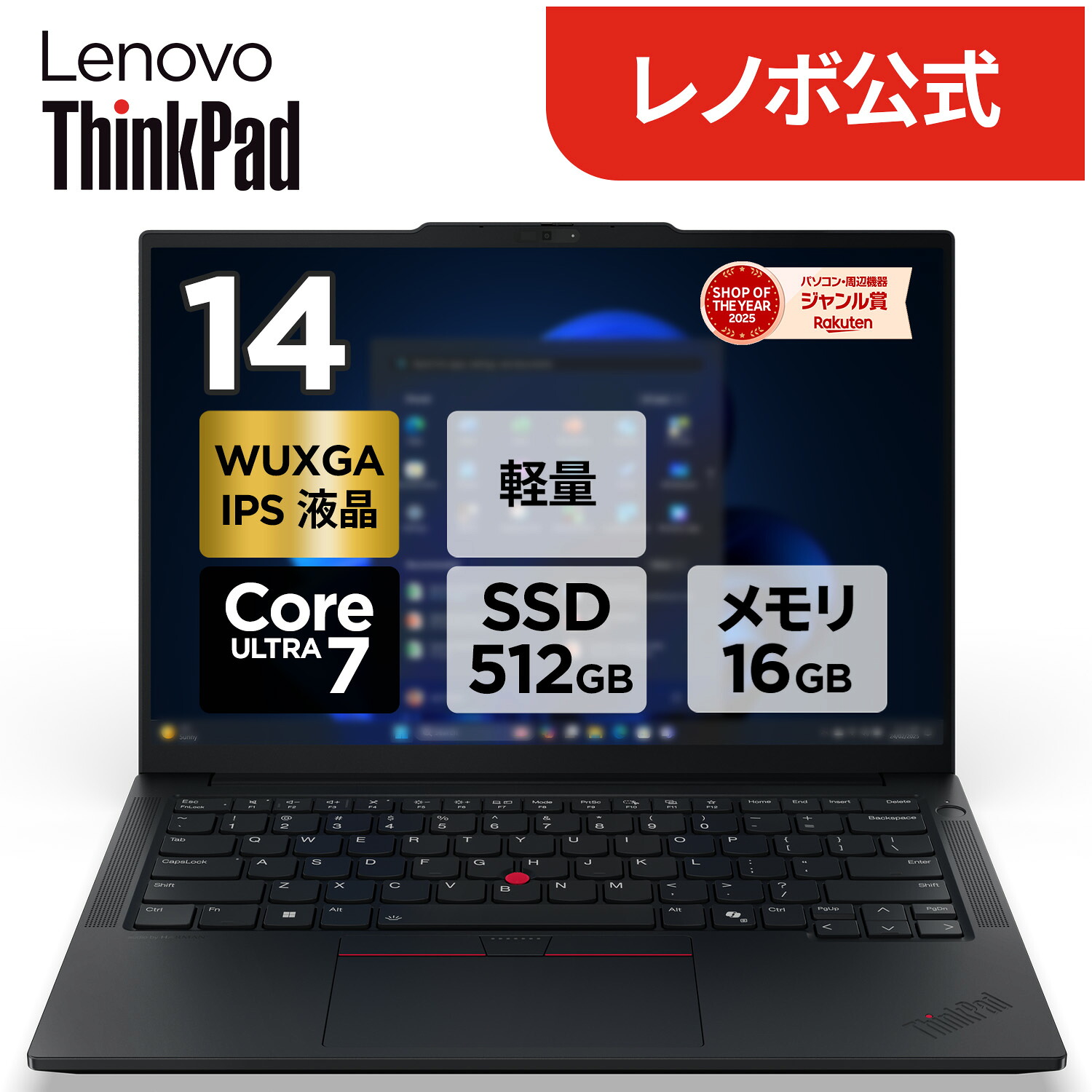
端子の数で選ぶならこの機種です。Lunar Lake搭載モデルの標準の端子は、USB-A(5Gbps)、常時給電のUSB-A(10Gbps)、Thunderbolt 4(USB4 40Gbps、USB PD 15〜65W・DisplayPort 2.1対応)、HDMI 2.1、ヘッドホン端子、そして有線LAN(RJ-45)。Lunar Lake搭載モデルには、追加の端子としてThunderbolt 4がもう1つ挙げられています(Lenovo PSREF)。
外部モニター2台、有線LAN、USBのキーボードとマウスを、ハブなしで直接つなげます。重さは1.32kgから、バッテリーは48Whまたは64Whの構成です。楽天市場の掲載モデル(21U3001YJP)はCore Ultra 7 266Vを搭載したCopilot+ PCで、メモリは16GB、SSDは512GBです(販売ページ)。メモリはあとから増やせないので、画像や動画の編集もする人は32GBの構成がないかも見比べてください。
Apple MacBook Air 13インチ(M5):Macで、持ち出しもある人に
2026年3月に発表されたM5搭載のMacBook Airは、全モデルでメモリ16GB・SSD 512GB以上が標準になりました(Apple公式、発表時の報道)。13インチは13.6インチの画面で1.23kg、Thunderbolt 4(USB-C)が2つとMagSafe 3、ヘッドホン端子を備えます。
外部モニターは最大2台で、本体の画面と同時に使えます。バッテリーは、Appleの測定条件でビデオストリーミング最大18時間、ワイヤレスインターネット最大15時間です。有線LAN端子とHDMIはないので、家ではUSB-Cのハブかドックを用意する前提で考えてください。

Apple MacBook Air 15インチ(M5):外部モニターなしの時間も長い人に
中身の考え方は13インチと同じで、端子の数・外部モニターの条件も共通です。違いは15.3インチの画面と1.51kgの重さ、そしてGPUが全モデル10コアである点です(Apple公式)。
家では外部モニターにつなぎ、ときどきリビングで本体の画面だけで作業する、という人なら、15インチのほうが文字の大きさに余裕があります。逆に、週に何度も持ち歩くなら、280g軽い13インチのほうが負担は少なくなります。

Lenovo IdeaPad Slim 3 Gen 10(14型 AMD):モニター1台で十分な人の予算重視の選択
Ryzen 5 7535HSなどを搭載する14インチのモデルで、端子はUSB-A(5Gbps)×2、USB-C(5Gbps、USB PD 45〜65W・DisplayPort 1.2対応)、HDMI 1.4、SDカードリーダー、ヘッドホン端子です(Lenovo PSREF)。
楽天市場の掲載モデル(83K6000DJP)は、Ryzen 5 7535HS・メモリ16GB・SSD 512GBの構成です(販売ページ)。今回の4機種の中で、メモリスロットを持つ構成があるのはこの機種だけで、最大24GBまで扱えるとされています。ただし、16GBの内訳(オンボードとスロットの組み合わせ)によって増やせる量が変わるので、増設を考えている人は購入前に販売店へ確認してください。一方で、映像出力の規格は控えめなので、4Kモニターを60Hzで使いたい人や、モニター2台を並べたい人には向きません。フルHDのモニター1台に、キーボードとマウスをつなぐ使い方なら、必要なものはそろっています。
4機種の比較表
| 機種 | 画面 | メモリ増設 | 主な映像端子 | 有線LAN | 価格 |
|---|---|---|---|---|---|
| Lenovo ThinkPad E14 Gen 7(21U3001YJP) | 14インチ | 不可(Lunar Lake) | Thunderbolt 4、HDMI 2.1 | あり | 楽天市場で219,800円〜(2026年11月16日時点) |
| Apple MacBook Air 13インチ(M5) | 13.6インチ | 不可 | Thunderbolt 4×2 | なし | 楽天市場で228,980円〜(2026年11月16日時点) |
| Apple MacBook Air 15インチ(M5) | 15.3インチ | 不可 | Thunderbolt 4×2 | なし | 楽天市場で259,280円〜(2026年11月16日時点) |
| Lenovo IdeaPad Slim 3 Gen 10(83K6000DJP) | 14インチ | 構成による(スロット1) | USB-C(DP 1.2)、HDMI 1.4 | なし | 楽天市場で154,800円〜(2026年11月16日時点) |
価格は楽天市場の掲載価格で、同じ機種でもメモリ・SSD・Officeの有無で変わります。購入前に販売ページで型番と構成を確認してください。
筆者が選ぶなら
家ではモニター2台で作業し、持ち出しは月に数回、Windowsで仕事をするなら、ThinkPad E14 Gen 7を選びます。ドックを買わなくても有線LANとモニター2台が本体だけでつながるので、机の上の機器が1つ減るからです。Macで仕事をする人なら13インチのMacBook Airに、Thunderbolt対応のドックを1つ組み合わせる形がまとまりやすいと考えます。
買う前のチェックリスト
- 家で使う外部モニターの台数・解像度・リフレッシュレートを書き出す
- 仕様表の「外部ディスプレイ」「Monitor Support」の欄で、その条件を満たすか確かめる
- USB-Cの規格(Thunderbolt/USB4か、5Gbpsか)と、充電に対応しているかを見る
- メモリが増設できない機種なら、4〜5年後も足りる容量にする
- 有線LAN端子がない機種なら、有線LANアダプターの予算も入れておく
まとめ:誰にどれを選ぶか
- 外部モニター2台と有線LANを本体だけでつなぎたい:Lenovo ThinkPad E14 Gen 7(Intel)
- Macで、持ち出しもある:Apple MacBook Air 13インチ(M5)
- Macで、本体の画面も大きく使いたい:Apple MacBook Air 15インチ(M5)
- 予算を抑えて、フルHDのモニター1台で使う:Lenovo IdeaPad Slim 3 Gen 10(14型 AMD)
在宅ワーク用のノートPCは、CPUの名前より先に「外部モニターを何台、どの解像度で出せるか」を見てください。そこが合っていれば、家の机ではデスクトップPCとほとんど同じように使えます。
出典・確認日
- Apple MacBook Air 仕様(https://www.apple.com/jp/macbook-air/specs/)2026年11月16日確認
- GIGAZINE M5搭載MacBook Air発表の記事(https://gigazine.net/news/20260304-apple-m5-macbook-air/)2026年11月16日確認
- Lenovo PSREF ThinkPad E14 Gen 7 (Intel)(https://psref.lenovo.com/syspool/Sys/PDF/ThinkPad/ThinkPad_E14_Gen_7_Intel/ThinkPad_E14_Gen_7_Intel_Spec.pdf)2026年11月16日確認
- Lenovo PSREF IdeaPad Slim 3 14ARP10(https://psref.lenovo.com/syspool/Sys/PDF/IdeaPad/IdeaPad_Slim_3_14ARP10/IdeaPad_Slim_3_14ARP10_Spec.pdf)2026年11月16日確認
- PHILE WEB HDMI 2.0概要説明会の記事(https://www.phileweb.com/news/d-av/201309/12/33718.html)2026年11月16日確認