※本記事はプロモーション(アフィリエイト広告)を含みます。
在宅ワークで、資料を見ながら文章を書く、Web会議をしながらメモを取る、チャットを開いたまま作業する――ノートパソコンの画面1枚だと、ウィンドウの切り替えだけで1日に何度も手が止まります。そこで候補になるのが、画面を2枚にする「デュアルモニター」です。
ただし、モニターを買い足せば誰でも快適になるわけではありません。机の幅が足りない、パソコンが2画面に対応していない、首を左右に振る時間が増えて疲れる、といった失敗もよくあります。
この記事では、デュアルモニターのメリットとデメリット、2枚の並べ方(主従・左右均等・縦横)、必要な机の幅、パソコン側で2台目を出せるかの確認方法、WindowsとMacの設定の基本を整理します。そのうえで、メーカーの公式仕様をもとに、2台目に向くモニター4機種とデュアルモニターアーム2製品を紹介します。
この記事でわかること
2画面は、
「並べ方」と「机の幅」で決まる。
メリット・デメリット/配置の3パターン/机の幅の目安/Macの台数制限/おすすめ6選
結論:まずは「正面にメイン、横にサブ」の主従配置から
先に結論をまとめると、在宅ワークのデュアルモニターは、よく使う画面を体の正面に置き、もう1枚を少し角度をつけて横に置く「主従」の配置から始めるのが無難です。2枚を同じ大きさで左右に並べるのは、机の幅が120cm以上あり、2つの画面を同じくらい見る人に向いています。
デュアルモニターを始める前の確認
- パソコン外部モニターを何台まで出せるか(特にMacはチップで上限が決まる)
- 端子HDMIと映像出力に対応したUSB-Cが、それぞれいくつあるか
- 机の幅ノートPC+23.8型なら100cm、23.8型2台なら120cm、27型2台なら140cmが目安
- 配置メインは正面。サブは横か縦置き
- 2台目のモニターメインと同じくらいの高さ・明るさに合わせられるもの
パソコンとモニターのつなぎ方(端子とケーブルの見分け方)は、ノートパソコンとモニターの接続のやり方でくわしく解説しています。この記事では、2画面にするときに特に気をつけたいところを中心にまとめます。
デュアルモニターのメリット
WHY
切り替えが減ると、
手が止まる回数が減る。
在宅ワークで2画面にするメリット
デュアルモニターのいちばんのメリットは、ウィンドウを「切り替える」のではなく「並べて見る」ことができる点です。
| 場面 | 画面1枚 | 画面2枚 |
|---|---|---|
| 資料を見ながら書く | 資料と文書を交互に切り替える | 左に資料、右に文書を開いたまま書ける |
| Web会議 | 画面共有中は手元の資料が見にくい | 会議は片方、メモや資料はもう片方に |
| チャット・メール | 通知のたびに作業画面を閉じる | サブ画面に常に表示しておける |
| 表計算・データ入力 | 元データと入力先を行き来する | 元データを見ながら入力できる |
| プログラミング | コードとブラウザを切り替える | コードとプレビューを同時に確認できる |
1. ウィンドウの切り替えが減る
2画面なら、見るものと書くものを分けて置けるので、作業の流れが途切れにくくなります。
2. Web会議と作業を分けられる
在宅ワークならではのメリットが、Web会議中の使い方です。会議の画面を片方に置き、もう片方で資料や議事録を開いておけば、画面共有をしながら手元のメモを見ることもできます。
デメリットと注意点
便利な一方で、デュアルモニターには次のような注意点もあります。買う前に、自分の机と使い方で問題がないか確認しておきましょう。
| デメリット | 起きること | 対策 |
|---|---|---|
| 机の幅が必要 | 2台並べると100〜140cmほど必要 | 縦置きや上下配置で横幅を抑える |
| 首を振る動きが増える | 2枚を均等に並べると、真ん中のふちを見る形になる | メインを正面に置く主従配置にする |
| パソコンの対応 | Macや一部のノートPCは2台目を出せないことがある | 購入前に技術仕様で外部ディスプレイの台数を確認 |
| 配線が増える | 電源と映像ケーブルが2本ずつ増える | USB-C給電のモニターやアームで配線をまとめる |
| 見た目のずれ | メーカーやサイズが違うと高さ・色・明るさがそろわない | 高さ調整できるモニターかアームを使う |
特に気をつけたいのが首の向きです。画面を2枚とも均等に見る配置だと、体は正面を向いたまま、首だけを左右に回す時間が長くなります。長時間の作業では、よく見る画面を体の正面に置き、ときどき休憩をはさむようにしましょう。首や肩のこり、目の疲れが続く場合は、自己判断せずに医療機関に相談してください。
配置のパターン:主従・左右均等・縦横
2枚の画面の並べ方は、大きく分けて次の4つです。どれが合うかは、2つの画面をどのくらいの割合で見るかで決まります。
デュアルモニターの4つの配置
- 主従(メイン+サブ)メインを正面、サブを横に15〜30度ほど内向きに。もっとも使いやすい基本形
- 左右均等同じサイズ2枚を、ふちが体の正面に来るように並べる。2画面を同じくらい見る人向け
- 横+縦(縦横)メインは横、サブを縦置き。資料・コード・チャットを縦に長く表示できる
- 上下ノートPCを手前の下、モニターを奥の上に。机の横幅を取らない
主従と左右均等のちがい
主従(メイン+サブ)
- メインの画面を正面で見られる
- 首を回すのはサブを見るときだけ
- ノートPC+モニター1台でもできる
- サイズの違う2枚でも組める
左右均等
- 2枚を同じように使える
- 見た目がそろい、すっきりする
- 正面に画面のふちが来る
- 同じモデルを2台そろえるのが理想
迷ったら主従。メールや資料を見ながら1つの作業をする人は主従、2つの作業を同じくらいの時間で行き来する人は左右均等が向いています。
ノートPC+モニター1台の場合
ノートパソコンをそのまま机に置くと、画面がモニターより低くなり、目線が上下に動きます。ノートパソコンスタンドで画面を高くして、モニターの横にそろえるか、ノートパソコンをモニターの手前に置いて「上下」の配置にすると使いやすくなります。
サブを縦置きにする場合
PDFの資料やWebページ、プログラムのコードなど、縦に長いものを読む時間が長いなら、サブ画面を縦にするのも1つの方法です。縦にすると画面の幅が狭くなるので、机の横幅も節約できます。縦置きに向く作業とモニターの選び方は、モニター縦置きのメリットでまとめています。
必要な机の幅と奥行き
モニターの横幅は、23.8型でおよそ54cm、27型でおよそ61cmです(今回紹介するモデルの公式の寸法では、23.8型のBenQ GW2490TとI-O DATA LCD-C242SDBXが540mm、27型のBenQ GW2790Tが612mm)。2台並べたときの幅に、左右の余白を足して机の幅を考えます。
| 組み合わせ | 画面の幅の合計(目安) | 机の幅の目安 |
|---|---|---|
| ノートPC(14型)+23.8型 | 約31cm+54cm=約85cm | 100cm以上 |
| 23.8型(横)+23.8型(縦) | 約54cm+約35cm=約89cm | 100〜120cm |
| 23.8型×2台(左右) | 約108cm | 120cm以上 |
| 27型×2台(左右) | 約122cm | 140cm以上 |
ノートパソコンの幅は機種によって違います。縦置きにしたときの幅は、モニターの画面の高さとふちで決まり、23.8型ではおよそ34〜36cm、27型のGW2790Tでは公式の寸法で384mmです。
奥行きも大切です。2枚並べると、両端の画面が目から遠くなりやすいので、奥行きは70cm前後あると余裕があります。奥行きの考え方はデスクの奥行きは何cm必要?で解説しています。机の幅や奥行きが足りない場合は、モニターアームで画面を宙に浮かせたり、上下に並べたりすると、スタンドの分の場所が空きます。
パソコンで2台目を出せるか確認する
デュアルモニターでいちばん多い失敗が、「モニターを買ったのに、パソコンが2台目に対応していなかった」というものです。モニターを買う前に、パソコン側の端子と、外部ディスプレイの台数の上限を確認しましょう。
Windowsのノートパソコン
Windowsのノートパソコンは、映像を出せる端子の数がひとつの目安になります。HDMI端子と、映像出力に対応したUSB-C(DisplayPortのマークやThunderboltのマークが付いているもの)がそれぞれあれば、ノートパソコンの画面+外部モニター2台で使えることが多いです。ただし、USB-Cでも充電とデータ転送だけで、映像を出せない端子もあります。メーカーの仕様表で「映像出力」「DisplayPort Alt Mode」「Thunderbolt」の記載を確認してください。
端子が1つしかない場合は、映像出力を2つ持つドッキングステーションを使う方法や、モニター同士をつなぐ「デイジーチェーン」に対応したモニターを使う方法があります。
Macはチップによって台数が決まっている
Macは、搭載しているチップによって、つなげる外部ディスプレイの台数が決まっています。ハブやドックを使っても、この上限は増えません。Appleの技術仕様に書かれている台数は、次のとおりです(2026年10月時点)。
| Mac | 外部ディスプレイの台数 | 出所 |
|---|---|---|
| MacBook Air(M1・M2) | 1台 | Appleの技術仕様 |
| MacBook Air(M3) | 1台。ふたを閉じた状態なら2台 | Appleの技術仕様 |
| MacBook Air(M4・M5) | 最大2台(本体の画面も同時に使える) | Appleの技術仕様 |
| MacBook Pro(M5) | 最大2台 | Appleの技術仕様 |
| MacBook Pro(M5 Pro) | 最大3台 | Appleの技術仕様 |
| MacBook Pro(M5 Max) | 最大4台 | Appleの技術仕様 |
| MacBook Neo(A18 Pro) | 1台(最大4K・60Hz) | Appleの技術仕様 |
たとえば、M1やM2のMacBook Airは、外部モニターを1台つなげば「本体の画面+モニター」の2画面になりますが、外部モニターを2台にはできません。外部モニター2台を使いたい場合は、映像をUSBのデータとして送るDisplayLink対応のドックを使う方法がありますが、専用のドライバーが必要です。
古いモデルの台数は、Appleのサポートページ「Macにディスプレイを接続する」から、自分のモデルの技術仕様を開いて確認できます。
Windows・Macでの設定の基本
Windows:「拡張」にして、並び順を合わせる
モニターをつないだら、Windowsロゴキー+Pを押して「拡張」を選びます。これで、2つの画面を1つの広いデスクトップとして使えます。次に、[設定]→[システム]→[ディスプレイ]を開き、画面の四角をドラッグして、実際の机の上の並びと同じ位置に置きます。位置がずれていると、マウスが画面の端で引っかかったり、反対側から出てきたりします。
メインにしたい画面を選んで「これをメイン ディスプレイにする」にチェックを入れると、タスクバーの通知やアプリが開く位置がその画面になります。
Mac:「ディスプレイ」で配置とメインを決める
Macは、[システム設定]→[ディスプレイ]で、画面の使い方を「拡張」か「ミラーリング」から選びます。[配置]を押すと画面の並びが表示されるので、実際の位置に合わせてドラッグします。メニューバーの位置をドラッグすると、どちらの画面をメインにするかも変えられます。
映らないときの確認や、ケーブル・変換アダプタの選び方は、ノートパソコンとモニターの接続のやり方で手順をまとめています。
デュアルモニターでそろえる物
| そろえる物 | 必要な場面 | 選ぶときのポイント |
|---|---|---|
| 2台目のモニター | すべて | メインと同じくらいのサイズ・解像度。高さを調整できると合わせやすい |
| 映像ケーブル・変換アダプタ | すべて | パソコンとモニターの端子に合うもの。USB-Cは映像対応のケーブルを |
| モニターアーム | 机が狭い、高さをそろえたい | 2台なら1本の柱で2画面を支えるデュアルアーム |
| ノートパソコンスタンド | ノートPCを画面の1枚にする | モニターの高さに近づけられるもの |
| ドッキングステーション | 端子が足りない | 映像出力の数と、パソコンでの2画面対応を確認 |
モニターアームを使うと、2枚の画面の高さと角度をそろえやすくなり、スタンドがなくなる分、机の上も広く使えます。アームの選び方(天板の厚さ、重さの対応範囲、ガス式とバネ式の違い)は、モニターアームのおすすめでくわしく解説しています。
2台目のモニターの選び方
2台目のモニターを選ぶ手順
- サイズを決めるメインと同じサイズが基本。ノートPCと組むなら23.8型
- 解像度をそろえるメインがフルHDならフルHD、WQHDならWQHDに
- つなぎ方を決めるUSB-C 1本で給電もしたいなら、USB-C給電対応モデル
- スタンドを確認高さ調整・縦置き(ピボット)ができるか。できないならアームを
- 机の幅を確認モニターの公式の横幅で、机に収まるか計算する
サイズと解像度は、2枚でそろっているほど使いやすくなります。サイズや解像度が違うと、ウィンドウを隣の画面に移したときに文字の大きさが変わり、目が慣れるまで気になることがあります。サイズの選び方は、在宅ワークのモニターは何インチ?を参考にしてください。
2台目を手ごろに・縦置きも
BenQ GW2490T
23.8型・高さ調整・ピボット
ノートPCにUSB-C 1本で
I-O DATA LCD-C242SDBX
23.8型・65W給電・5年保証
長く使える1台
EIZO FlexScan EV2490
70W給電・デイジーチェーン・5年保証
27型を2台並べる
BenQ GW2790T
27型・高さ調整・ピボット
23.8型2台をアームで
エルゴトロン LX デュアルダイレクトアーム
25インチまで・10年保証
大きめの2台をアームで
Pixio PS2D
1画面1〜15kg・17〜35型
デュアルモニターにおすすめのモニター・アーム6選
仕様は、メーカーの公式ページと仕様書の記載(2026年10月時点)です。価格は、メーカーがオープン価格としているものが多いため、価格比較サイト(価格.com)の2026年10月時点の最安価格を目安として載せています。Pixio PS2Dの仕様は、発売時のメーカーのニュースリリースの記載です。
| 商品 | 種類 | サイズ・対応 | USB-C給電 | 高さ調整・縦置き | 価格の目安 |
|---|---|---|---|---|---|
| BenQ GW2490T | モニター | 23.8型・フルHD・100Hz | なし | 110mm・ピボット対応 | 約2.1万円 |
| I-O DATA LCD-C242SDBX | モニター | 23.8型・フルHD・100Hz | 最大65W | なし(チルトのみ) | 約2.2万円 |
| EIZO FlexScan EV2490 | モニター | 23.8型・フルHD | 最大70W | 191.2mm・ピボット対応 | 約5.5万円 |
| BenQ GW2790T | モニター | 27型・フルHD・100Hz | なし | 110mm・ピボット対応 | 約2.7万円 |
| エルゴトロン LX デュアルダイレクトアーム | デュアルアーム | 25インチまで・1画面0.9〜5kg | - | 昇降33cm | 約3.8万円 |
| Pixio PS2D | デュアルアーム | 17〜35型・1画面1〜15kg | - | ガス式3関節 | 約1.5〜1.6万円 |
※価格の目安は、価格.comの2026年10月時点の最安価格(エルゴトロンは同サイトのAmazonの掲載価格)です。セールや店舗によって変わります。
BenQ GW2490T
メーカー:BenQ(ベンキュー)

2万円台前半で、高さ調整と縦置きができる23.8型
BenQの在宅ワーク向け「アイケア」シリーズの23.8型フルHDモニターです。公式の仕様では、パネルはIPS、リフレッシュレートは100Hzです。スタンドで高さを110mm調整でき、画面を90度回して縦置き(ピボット)にもできます。
メインのモニターやノートパソコンの画面と高さをそろえやすく、サブを縦置きにしたい人にも向いています。入力端子はHDMI×2とDisplayPort×1で、2W×2のスピーカーとヘッドホンジャックも付いています。
USB-Cの入力や給電はないので、ノートパソコンとはHDMIかDisplayPort(または変換ケーブル)でつなぎます。左右の首振り(スイベル)は各20度と小さめです。価格.comの最安価格は2026年10月時点で約21,000円でした。保証期間は公式の仕様ページに記載がなかったため、販売店で確認してください。
| サイズ・解像度 | 23.8型・1920×1080(フルHD) |
| パネル | IPS・100Hz |
| 入力 | HDMI 1.4×2、DisplayPort 1.2×1 |
| スタンド | 高さ110mm、チルト下5°〜上20°、スイベル左右各20°、ピボット90° |
| スピーカー | 2W×2 |
| VESA | 100×100mm |
| 横幅 | 540mm |
| 重さ | 約6.4kg(スタンド付き)、約3.5kg(ベースなし) |
| 型番 | GW2490T/GW2490T-JP |
| 価格の目安 | 約21,000円(価格.com最安、2026年10月時点) |
良いところ
- 手ごろな価格で高さ調整ができる
- 縦置き(ピボット)に対応
- スピーカー付き
気になるところ
- USB-C接続・給電はない
- 保証期間を公式で確認できない
こんな人におすすめ:費用を抑えて2台目を足したい人。サブ画面を縦置きにしたい人。
I-O DATA LCD-C242SDBX
メーカー:アイ・オー・データ機器

ノートPCとUSB-C 1本でつながる、手ごろな23.8型
国内メーカー、アイ・オー・データの23.8型フルHDモニターで、2025年10月に出荷が始まったシリーズです。USB Type-Cのケーブル1本で、ノートパソコンの映像を映しながら、最大65Wで給電できます。
モニター側にUSB-A×2とUSB-C×1のハブがあるので、キーボードやマウスをモニターにつなげば、ノートパソコンの抜き差しはUSB-Cの1本だけで済みます。リフレッシュレートは100Hz、スピーカーは2W×2です。保証は5年間(パネル・バックライトを含み、使用時間3万時間まで)と長めです。
スタンドは前後の傾き(チルト)だけで、高さ調整や縦置きはできません。高さを合わせたいなら、モニターアームを使うか、高さ調整・ピボットに対応した同じシリーズのLCD-C242SDB-FXを選びましょう。21.5型(LCD-C222SDBX)と27型(LCD-C272SDBX)もあります。価格.comの最安価格は2026年10月時点で約21,800円でした。
| サイズ・解像度 | 23.8型・1920×1080(フルHD) |
| リフレッシュレート | 100Hz |
| 入力 | USB Type-C、HDMI、DisplayPort 各1 |
| USB-C給電 | 最大65W(USB PD) |
| USBハブ | USB-A×2、USB-C×1(5Gbps) |
| スタンド | チルト上20°・下5°(高さ調整・ピボットなし) |
| VESA | 100×100mm |
| 横幅 | 約540mm |
| 保証 | 5年(使用時間3万時間以内) |
| 価格の目安 | 約21,800円(価格.com最安、2026年10月時点) |
良いところ
- USB-C 1本で映像と給電
- USBハブ付き
- 5年保証
気になるところ
- 高さ調整と縦置きができない
- 給電は65Wまで
こんな人におすすめ:ノートパソコンにモニターを1台足して、ケーブル1本で使いたい人。
EIZO FlexScan EV2490
メーカー:EIZO(エイゾー)

USB-C給電・デイジーチェーン・LAN付き。5年保証で長く使う23.8型
国内メーカーEIZOの、在宅ワーク向けの23.8型フルHDモニターです。公式の仕様では、パネルはIPS(ノングレア)で、USB Type-Cのケーブル1本でノートパソコンの映像を映しながら最大70Wで給電できます。有線LANの端子(1000BASE-T)とUSBハブもあり、ノートパソコンをつなぐだけでネットワークと周辺機器が使えます。
デュアルモニターで役立つのが、USB Type-Cの出力端子を使ったデイジーチェーンです。EV2490からもう1台のEV2490へ、USB-Cケーブルでつないで2画面にできます。ただし、デイジーチェーンで2画面にするにはパソコン側の対応も必要なので、EIZOの対応情報を確認してください。
スタンドは高さを191.2mm調整でき、右にも左にも90度回転できるので、縦置きのサブにも向いています。前面のスイッチで、1組のキーボード・マウスとLANを、USB-CでつないだPCともう1台のPCで切り替える機能もあります。保証は5年(使用時間3万時間まで)です。オープン価格で、価格.comの最安価格は2026年10月時点で約54,500円と、今回のモニターではいちばん高価です。
| サイズ・解像度 | 23.8型・1920×1080(フルHD) |
| パネル | IPS(ノングレア) |
| USB-C給電 | 最大70W |
| デイジーチェーン | USB Type-C出力で対応 |
| LAN | RJ-45(1000BASE-T) |
| USBハブ | USB-A×3(5Gbps)、USB-C(最大15W給電) |
| スタンド | 高さ191.2mm、チルト上35°・下5°、スウィーベル344°、縦回転 左右各90° |
| 重さ | 約7.2kg(モニター部のみ約4.5kg) |
| 型番 | EV2490-BK(ブラック)/EV2490-WT(ホワイト) |
| 保証 | 5年(使用時間3万時間以内) |
| 価格の目安 | 約54,500円(価格.com最安、2026年10月時点) |
良いところ
- USB-C 1本で給電とLANまで
- 2台目をデイジーチェーンでつなげる
- 高さ調整が大きく、縦置きもできる
気になるところ
- 価格が高い
- デイジーチェーンはパソコン側の対応が必要
こんな人におすすめ:毎日長時間使うモニターを、同じモデル2台でそろえたい人。
BenQ GW2790T
メーカー:BenQ(ベンキュー)

27型2台の左右均等や、縦置きのサブに。高さ調整付きの27型
BenQのアイケアシリーズの27型フルHDモニターで、23.8型のGW2490Tの大きいサイズにあたります。公式の仕様では、パネルはIPS、リフレッシュレートは100Hzで、高さを110mm調整でき、ピボットで縦置きにもできます。
27型を2台そろえて左右均等に並べたい人や、27型のメインの横に同じサイズのサブを置きたい人に向いています。縦にしたときの幅は公式の寸法で384mmなので、27型の横置き(612mm)+縦置きの組み合わせなら、画面の幅はおよそ1mです。
解像度はフルHDなので、27型では文字のきめ細かさが23.8型より粗く見えます。細かい文字を多く表示したいなら、WQHDのモデルも検討しましょう。USB-Cの入力・給電はありません。価格.comの最安価格は2026年10月時点で約26,800円でした。
| サイズ・解像度 | 27型・1920×1080(フルHD) |
| パネル | IPS・100Hz |
| 入力 | HDMI 1.4×2、DisplayPort 1.2×1 |
| スタンド | 高さ110mm、チルト下5°〜上20°、スイベル左右各20°、ピボット90° |
| スピーカー | 2W×2 |
| VESA | 100×100mm |
| 横幅 | 612mm(縦置き時384mm) |
| 重さ | 約7.14kg(スタンド付き)、約4.2kg(スタンドなし) |
| 型番 | GW2790T/GW2790T-JP |
| 価格の目安 | 約26,800円(価格.com最安、2026年10月時点) |
良いところ
- 27型で高さ調整と縦置きができる
- 2台そろえても手ごろ
- スピーカー付き
気になるところ
- 27型でフルHDは文字が粗め
- USB-C接続・給電はない
こんな人におすすめ:27型を2台並べたい人。大きめの画面を縦置きのサブにしたい人。
エルゴトロン LX デュアルダイレクトアーム
メーカー:エルゴトロン
23.8型クラス2台を1本の柱で。左右に並べて高さをそろえる
モニターアームで知られるエルゴトロンの、2画面用のデスクマウントアームです。1本の柱から2本のアームが伸び、モニター2台を左右に並べて取り付けられます。公式の仕様書では、対応する画面サイズは25インチまで、1画面あたりの耐荷重は0.9〜5kgで、23.8型クラスのモニター2台に向いています。
高さの調整範囲は33cm、上下の傾き(チルト)は13°/17°、左右の向き(パン)と画面の回転は360°です。それぞれの画面を内向きにして主従の配置にしたり、片方を縦置きにしたりもできます。保証は10年間です。
27インチ以上のモニターや、5kgを超えるモニターには使えません。取り付ける前に、モニター本体(スタンドを外した状態)の重さを確認しましょう。たとえば、EIZO EV2490のモニター部は約4.5kg、BenQ GW2490Tはベースなしで約3.5kgです。価格.comでは2026年10月時点で、Amazonの掲載価格が約37,600円でした。
| 対応画面サイズ | 25インチまで |
| 耐荷重 | 1画面あたり0.9〜5kg(合計1.8〜9.9kg) |
| VESA | 75×75mm、100×100mm |
| 高さ調整 | 33cm |
| チルト | 13°/17° |
| パン・回転 | 360° |
| 取り付け | クランプ |
| 型番 | 45-489-026(アルミ色)、45-489-216(ホワイト)、45-489-224(マットブラック) |
| 保証 | 10年 |
| 価格の目安 | 約37,600円(価格.com掲載のAmazon価格、2026年10月時点) |
良いところ
- 2台の高さと角度をそろえやすい
- 10年保証
- 机の奥まで広く使える
気になるところ
- 25インチ・5kgまで
- 価格が高め
こんな人におすすめ:23.8型クラスのモニター2台を、すっきり並べたい人。
Pixio PS2D
メーカー:Pixio(ピクシオ)
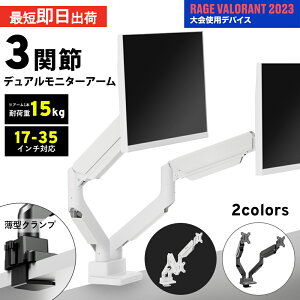
1画面15kgまで。27型以上の2台にも対応するガス式デュアルアーム
Pixioのガス式のデュアルモニターアームです。発売時のニュースリリースでは、対応する画面サイズは17〜35型、1画面あたりの耐荷重は1〜15kgで、27型以上の大きめのモニター2台にも使えます。3関節のガススプリング式で、上下・左右・前後に動かせます。
可動域は、チルトが−45〜90度、ピボット(画面の回転)が−90〜90度、スイベルが360度です。クランプ固定とグロメット固定の両方に対応しています。
2台を左右に並べると横幅をとるので、机の幅を先に確認しましょう。ガス式は、モニターの重さに合わせてアームの張りを調整する必要があります。取り付け可能な天板の厚さと保証期間は、確認できたリリースに記載がなかったため、販売店のページで確認してください。価格.comの最安価格は2026年10月時点で約14,500〜16,400円でした(発売時の直販価格は19,980円)。
| 対応画面サイズ | 17〜35型 |
| 耐荷重 | 1画面あたり1〜15kg |
| VESA | 75×75mm、100×100mm |
| 方式 | ガススプリング(3関節) |
| 可動域 | チルト−45〜90°、ピボット−90〜90°、スイベル360° |
| 取り付け | クランプ/グロメット |
| 型番の例 | PS2D-O(ブラック) |
| 価格の目安 | 約14,500〜16,400円(価格.com最安、2026年10月時点) |
| 出所 | 発売時のニュースリリース(Hamee、2023年9月) |
良いところ
- 27型以上の2台にも対応
- ガス式で動かしやすい
- 比較的手ごろ
気になるところ
- 2台分の横幅が必要
- 天板の厚さ・保証を公式で確認できない
こんな人におすすめ:27型前後のモニターを2台、アームでまとめたい人。
デュアルモニターを始める手順
デュアルモニターを始める手順
- パソコンを確認外部ディスプレイの台数と、映像を出せる端子
- 机を測る幅と奥行き。足りなければ縦置き・上下・アームで調整
- 配置を決める迷ったら、メインを正面に置く主従配置
- モニターとケーブルを選ぶサイズ・解像度をそろえ、端子に合うケーブルを
- 設定するWindowsは「拡張」と並び順、Macは「ディスプレイ」の配置
- 高さを合わせる画面の上端が目の高さか、少し下になるように
よくある質問
ノートパソコンの画面は、2画面の1枚として数えられますか?
はい。ノートパソコンを開いたまま外部モニターを1台つなげば、ノートパソコンの画面と外部モニターの2画面になります。外部モニター2台に加えてノートパソコンの画面を使う「3画面」は、パソコンが外部ディスプレイ2台に対応している必要があります。
まとめ|パソコンの台数と机の幅を確認して、主従配置から始めよう
デュアルモニターは、ウィンドウの切り替えが減り、Web会議と作業を分けられる、在宅ワークと相性のよい使い方です。一方で、机の幅が必要で、パソコンによっては2台目を出せないこともあります。買う前に、パソコンの外部ディスプレイの台数と端子、机の幅を確認しましょう。
2台目を手ごろに足すならBenQ GW2490T、ノートパソコンとUSB-C 1本でつなぐならI-O DATA LCD-C242SDBX、同じモデル2台で長く使うならEIZO FlexScan EV2490、27型を並べるならBenQ GW2790Tが候補です。2台をアームでまとめるなら、23.8型クラスはエルゴトロン LX デュアルダイレクトアーム、27型以上はPixio PS2Dを選んでみてください。
※価格・在庫・仕様は記事作成時点(2026年10月)のものです。最新の情報はリンク先の商品ページでご確認ください。
あわせて読みたい