※本記事はプロモーション(アフィリエイト広告)を含みます。
春からの新生活や引っ越しをきっかけに、自宅で仕事をする環境を一からそろえる人は多いはずです。とはいえ、机、椅子、モニター、Wi-Fi、照明と、必要そうなものを並べていくと、何から買えばよいのか、どこまで必要なのか迷ってしまいます。
新生活の在宅ワーク環境づくりで大事なのは、「買う物」よりも「買う順番」と「手配の早さ」です。特にネット回線は、申し込んでから使えるようになるまで時間がかかることがあり、机や椅子は部屋に入るか、運び込めるかを先に確かめておく必要があります。
この記事では、在宅ワークにそろえるものを「必須」「あると快適」「後からでよい」の3段階でチェックリストにまとめ、引っ越し前後の買う順番、部屋の広さと搬入の注意点、予算別のそろえ方の目安を整理します。最後に、カテゴリーごとの定番7製品を、メーカーの公式仕様をもとに紹介します。
この記事でわかること
そろえる物は3段階。
回線の手配がいちばん先。
必須・あると快適・後からでよい/買う順番/部屋と搬入/予算別の目安/定番7製品
結論:必須は「机・椅子・回線・電源・会議の音声」の5つ
先に結論をまとめると、新生活で在宅ワークを始めるときに最初からそろえたいのは、机、椅子、ネット回線(とWi-Fiルーター)、電源タップ、Web会議用のヘッドセットの5つです。モニターやキーボードなどは、仕事を始めて困りごとがはっきりしてから足しても間に合います。
新生活の在宅ワーク、そろえる順番
- 回線の申し込み引っ越し先が決まったらすぐ。開通まで時間がかかることがある
- 部屋の採寸机を置く場所、コンセントと光コンセントの位置、搬入経路を測る
- 机・椅子・電源タップ入居してすぐ仕事ができる最低限
- ヘッドセットWeb会議がある人は初日から
- モニター・キーボード・マウス1〜2週間使って、必要だと分かってから
- 照明・アーム・配線グッズ暮らしが落ち着いてから足りない物を足す
高い物から買うのではなく、「ないと仕事ができない物」から順にそろえると、ムダ買いを減らせます。
在宅ワークにそろえるものチェックリスト
CHECK
全部を一度に
そろえなくていい。
優先度で3つに分ける
在宅ワークに使う物を、優先度で3つに分けました。新生活は家具や家電の出費が重なる時期なので、まずは「必須」だけをそろえ、ほかは仕事を始めてから判断するのがおすすめです。
必須:入居した日から仕事をするのに必要なもの
| アイテム | なぜ必要か | 選ぶときのポイント |
|---|---|---|
| 机(デスク) | ローテーブルや床では、長時間の作業で姿勢がくずれやすい | 部屋に置ける幅と奥行き。在宅ワークなら奥行き60cm以上が目安 |
| 椅子(チェア) | 座っている時間がいちばん長い。ダイニングチェアで代用すると負担が出やすい | 座面の高さを調整できるか。机の高さとの組み合わせ |
| ネット回線・Wi-Fiルーター | 会議もファイルのやり取りもネットが前提 | 回線は早めに申し込む。ルーターはレンタルの有無を確認してから |
| 電源タップ | ノートPC、モニター、スマホ、照明でコンセントが足りなくなりやすい | 延長コードの長さ、雷ガード、ほこり防止 |
| ヘッドセット・イヤホン | ノートPCの内蔵マイクとスピーカーは、生活音や反響を拾いやすい | マイク付き。長時間でも疲れにくい軽さ |
あると快適:仕事を始めてから足したいもの
| アイテム | あると何が変わるか | 詳しい記事 |
|---|---|---|
| 外部モニター | 画面が広くなり、資料を見ながらの作業が楽になる | 在宅ワークのモニターは何インチ? |
| 外付けキーボード・マウス | ノートPCを離して置けるので、画面を目の高さに近づけやすい | 在宅ワークのデスク環境を快適にするガジェット |
| デスクライト | 部屋の照明だけでは手元が暗くなりやすい | 同上 |
| ノートPCスタンド | ノートPCの画面を高くでき、のぞき込む姿勢を減らせる | 同上 |
後からでよい:暮らしが落ち着いてから考えるもの
| アイテム | 後回しでよい理由 |
|---|---|
| モニターアーム | モニターの台数や机が決まってからのほうが選びやすい |
| 電動昇降デスク | 価格が高く重い。普通の机で困りごとが出てから考えても遅くない |
| Webカメラ・照明 | ノートPC内蔵カメラで足りるかを、実際の会議で確かめてから |
| ケーブル整理グッズ | 機器の配置が決まってからでないと、長さや量が分からない |
| デスクマット・フットレスト | 机や椅子との相性を見てから選ぶほうが失敗しにくい |
「あると快適」と「後からでよい」の物を、困りごと別にどう選ぶかは、在宅ワークのデスク環境を快適にするガジェット8選で詳しく解説しています。
新生活ならではの注意点:部屋・搬入・回線
在宅ワークの環境づくりは、今の部屋に物を足していくのとは違い、新生活では「まだ住んでいない部屋」に合わせて準備することになります。そのため、次の3つを先に確認しておくと失敗しにくくなります。
1. 部屋の広さと、机を置く場所を決める
一人暮らしの部屋では、ベッド、収納、テレビなどを置いた残りのスペースに机を置くことになります。間取り図だけで判断せず、内見のときや入居直後に、机を置きたい壁の幅と、窓・ドア・クローゼットの開き方を測っておきましょう。
机の幅は、ノートPCだけなら幅100cm前後でも使えます。外部モニターを置くなら、奥行きにも余裕がほしいところです。奥行きの目安はデスクの奥行きは何cm必要?で詳しく説明していますが、在宅ワークでモニターを使うなら奥行き60〜70cmがひとつの基準になります。
忘れやすいのが、椅子を引くためのスペースです。キャスター付きのオフィスチェアは、座ったときに机から後ろへ下がる分の余裕が必要です。たとえば今回紹介するIKEAのMARKUSは、椅子だけで奥行き60cmあります。机の奥行きと椅子の奥行き、その後ろの通路まで含めて、床に置けるかを確かめておきましょう。
2. コンセントと光コンセントの位置を確認する
机の位置を決めるときは、近くにコンセントがあるかも大事です。ノートPCの充電器、モニター、デスクライト、スマホの充電と、在宅ワークでは電源を使う機器が意外と多くなります。コンセントが遠い場合は、延長コードの長い電源タップを用意しておきます。
光回線を使う場合は、「光コンセント」(壁にある光ファイバーの差し込み口)の位置も確認しておきましょう。ルーターは基本的に光コンセントの近くに置くことになるため、机との距離によっては、Wi-Fiの電波が届きにくくなることがあります。机がルーターの近くならLANケーブルで直接つなぐのがいちばん安定します。
3. 搬入経路と、組み立ての手間を考える
机や椅子は、組み立て式で届くものが多く、箱が大きく重くなりがちです。たとえば今回紹介するIKEAのMICKE(幅105cmのデスク)は、箱の大きさが約114×75×10cm、重さが約31.7kgです。オフィスチェアのMARKUSも、箱だけで約20kgあります(いずれもIKEA公式の梱包情報)。
エレベーターのない建物や、玄関・廊下が狭い部屋では、一人で運び込むのは大変です。配送サービスの「玄関先まで」か「室内まで」かも、注文前に確認しておきましょう。組み立てには時間がかかるので、引っ越し当日にほかの荷ほどきと重ならないよう、届く日を調整しておくと安心です。
ネット回線の開通手配は、引っ越し先が決まったらすぐ
WHY
回線がないと、
在宅ワークは始まらない。
新生活でいちばん先に手配したいもの
在宅ワークでいちばん困るのは、入居したのにネットが使えない状態です。光回線は、申し込みから開通まで工事の日程調整が必要になることがあり、引っ越しが集中する2〜3月は、開通までに時間がかかる場合があります。引っ越し先が決まったら、できるだけ早く申し込みましょう。
回線を申し込むときに確認したいこと
- 建物で使える回線:マンションによっては、使える光回線が決まっていることがある
- 工事が必要か:光コンセントがない部屋は工事が必要。賃貸は管理会社や大家さんへの確認も
- 開通予定日:入居日に間に合わない場合のつなぎ(スマホのテザリングなど)を考えておく
- IPv6(IPoE)に対応しているか:混み合う時間帯でも速度が落ちにくいとされる接続方式。ルーター側の対応も必要
- ルーターのレンタルがあるか:ある場合は、自分で買わなくてもよいことがある
Wi-Fiルーター:レンタルと購入
プロバイダーのレンタル
- 回線とセットで届き、設定の手間が少ない
- 月額料金がかかる場合や、無料の場合がある
- 機種は選べないことが多い
自分で購入
- 規格や性能を選べる
- 引っ越しても持っていける
- IPv6(IPoE)など、回線との対応を確認する必要がある
まずは回線のレンタル内容を確認し、レンタルがない、または古い規格の機種だった場合に購入を考えると、ムダがありません。
Wi-Fiが遅い・途切れるといった困りごとが出たときの原因の見分け方は、在宅ワークでWi-Fiが遅い・途切れるときの対策でまとめています。
机と椅子は「高さの組み合わせ」で選ぶ
新生活で机と椅子を同時に買うときは、それぞれ単体で選ぶのではなく、高さの組み合わせで考えると失敗しにくくなります。一般的な机の高さは70〜75cm前後で、椅子は座面の高さを調整できるものが多いですが、調整できる範囲は製品ごとに違います。
たとえば今回紹介する組み合わせでは、IKEA MICKEの高さが75cm、MARKUSの座面の高さが46〜57cmです。座面をいちばん低くしても机との差は29cmあり、座ったときに足が床につきにくい人もいます。その場合は、足置き(フットレスト)を使うと姿勢を整えやすくなります。
椅子を選ぶときに、オフィスチェアとゲーミングチェアのどちらがよいかで迷う人も多いはずです。違いと選び方はゲーミングチェアとオフィスチェアの違いで解説しています。在宅ワークが中心なら、座面の高さと背もたれの角度を調整できるオフィスチェアが基本です。
なお、長時間座って腰や肩がつらいと感じるときは、机と椅子の高さを見直したり、こまめに立ち上がったりするのも大切です。痛みが続く場合は、自己判断せず医療機関に相談してください。
予算別のそろえ方の目安
ここからは、新生活で在宅ワーク環境をそろえるときの、予算別の目安です。価格は今回紹介する製品の、メーカー公式ストアや標準価格(2026年10月時点)をもとにしています。デスク環境をどう作り込むかのモデルケースは、在宅ワークのデスク環境の作り方で予算別に紹介しているので、ここでは新生活で「最初に買う分」に絞って整理します。
| 予算 | そろえる物 | 合計の目安 |
|---|---|---|
| 3万円前後:まず仕事ができる最低限 | 机(IKEA MICKE、13,990円)、キーボード・マウス(ロジクール MK295、4,290円)、ヘッドセット(ロジクール H390RC、4,180円)、電源タップ(エレコム T-K6A-2625BK、標準価格5,412円) | 約27,900円+椅子(手持ちのものを使う場合) |
| 5万円前後:椅子まで仕事用に | 上の4点+オフィスチェア(IKEA MARKUS、22,990円) | 約50,900円 |
| 5万円台+α:画面を広くして、通信も整える | 上の5点+23.8型モニター(I-O DATA LCD-C242SDBX)+Wi-Fi 7ルーター(バッファロー WSR3600BE4P) | 約50,900円+モニターとルーターの販売価格 |
モニターとルーターはオープン価格のため、合計に含めていません。購入前に販売店の価格を確認してください。また、ルーターは回線のレンタルで足りる場合は不要です。
用途別の早見表
一人暮らしの部屋に置きやすい机
IKEA MICKE デスク
幅105×奥行50cm・引き出し付き
調整できる部分が多い椅子
IKEA MARKUS オフィスチェア
ヘッドレスト・ランバーサポート
ノートPCとケーブル1本でつなぐ
I-O DATA LCD-C242SDBX
23.8型・USB-C給電65W
回線を自分で整えるなら
バッファロー WSR3600BE4P
Wi-Fi 7・IPv6(IPoE)対応
手ごろに外付けで入力を
ロジクール MK295
静音・テンキー付きのセット
Web会議の声をはっきり
ロジクール H390RC
USB-C・ノイズキャンセリングマイク
コンセント不足の対策
エレコム T-K6A-2625BK
6個口・2.5m・雷ガード
新生活の在宅ワークにそろえたい定番7選
ここでは、カテゴリーごとに定番の製品を1つずつ紹介します。仕様と価格は、メーカーの公式サイト・公式ストアの記載(2026年10月時点)です。各カテゴリーの選び方や、ほかの候補との比較は、それぞれのリンク先の記事で詳しく解説しています。
| 商品 | カテゴリー | 主な仕様 | 価格(税込) |
|---|---|---|---|
| IKEA MICKE デスク(ブラックブラウン) | 机 | 幅105×奥行50×高さ75cm | 13,990円(IKEA) |
| IKEA MARKUS オフィスチェア(Medium) | 椅子 | 座面の高さ46〜57cm、10年保証 | 22,990円(IKEA) |
| I-O DATA LCD-C242SDBX | モニター | 23.8型フルHD・100Hz・USB-C給電65W | オープン価格 |
| バッファロー WSR3600BE4P | Wi-Fiルーター | Wi-Fi 7・5GHz 2882Mbps | オープン価格 |
| ロジクール MK295 | キーボード・マウス | 無線・静音・テンキー付き | 4,290円(ロジクール公式) |
| ロジクール H390RC | ヘッドセット | USB-C・197g・2年保証 | 4,180円(ロジクール公式) |
| エレコム T-K6A-2625BK | 電源タップ | 6個口・2.5m・個別スイッチ | 5,412円(標準価格) |
IKEA MICKE デスク
メーカー:IKEA(イケア)
幅105cm・奥行50cm。一人暮らしの部屋に置きやすい、引き出し付きのデスク
IKEAの定番のパソコンデスクです。幅105×奥行50×高さ75cmと、ワンルームでも置きやすい大きさで、引き出しと棚が付いています。机の後ろ側にケーブルを隠せる作りになっていて、配線を目立たせずにまとめられます。
IKEA日本公式の価格は、ブラックブラウン(品番003.542.75)が13,990円(税込)です。天板に均等にかけられる重さは50kgまでで、天板の一部に重さを集中させる場合は15kg以下にするよう案内されています。ホワイトなど、ほかの色もあります(色によって価格が異なり、オーク調は「Last Chance(在庫限り)」の表示でした)。
奥行きは50cmと浅めなので、ノートPCだけで使うなら十分ですが、外部モニターを置くと画面との距離が近くなりがちです。モニターを使うなら、薄型のモニターを選ぶか、モニターアームで奥に寄せる方法があります。組み立て式で、梱包の重さは約31.7kgあります。
| 大きさ | 幅105×奥行50×高さ75cm |
| 耐荷重 | 均等に50kg(一部に集中させる場合は15kg以下) |
| 収納 | 引き出し、棚 |
| 配線 | 背面にケーブルを隠せる構造 |
| 梱包 | 約114×75×10cm、約31.7kg(ブラックブラウン) |
| 品番 | 003.542.75(ブラックブラウン) |
| 価格 | 13,990円(税込、IKEA日本公式) |
良いところ
- ワンルームに置きやすい大きさ
- 引き出しと棚が付いている
- ケーブルを隠せる
気になるところ
- 奥行き50cmでモニターには浅め
- 組み立てが必要で箱が重い
こんな人におすすめ:限られたスペースに、手ごろな価格で仕事用の机を置きたい人。
IKEA MARKUS オフィスチェア
メーカー:IKEA(イケア)
ヘッドレストとランバーサポート付き。10年保証のオフィスチェア
IKEAのロングセラーのオフィスチェアです。座面の高さを46〜57cmの間で調整でき、背もたれと座面が連動して傾くシンクロロッキング、傾きの強さの調整、傾きを固定するロック機能があります。ヘッドレスト(頭を支える部分)と、腰を支えるランバーサポート、肘掛けも付いています。
IKEA日本公式の価格は、Medium(品番502.611.51)が22,990円(税込)です。保証は10年間と長く、耐荷重のテストは110kgです。オフィス家具の規格であるANSI/BIFMA x5.1とEN 1335に適合しています。Smallサイズ(21,990円)もあります。
座面のいちばん低い位置が46cmと高めなので、小柄な人は足が床につきにくいことがあります。その場合は、足置きを用意しましょう。大きさは幅62×奥行60cm、高さ129〜140cmと大きめで、梱包の重さは約20.4kgです。
| 座面の高さ | 46〜57cm |
| 座面 | 幅53cm、奥行47cm |
| 本体 | 幅62×奥行60cm、高さ129〜140cm |
| 機能 | シンクロロッキング、傾きの強さ調整、ロック、ランバーサポート、ヘッドレスト、肘掛け |
| 耐荷重のテスト | 110kg |
| 保証 | 10年 |
| 梱包 | 約98×59×23cm、約20.4kg |
| 品番 | 502.611.51(Medium) |
| 価格 | 22,990円(税込、IKEA日本公式) |
良いところ
- 2万円台で調整できる部分が多い
- ヘッドレストとランバーサポート付き
- 保証が10年と長い
気になるところ
- 座面が高めで小柄な人には合わないことも
- 本体が大きく、部屋の中で場所をとる
こんな人におすすめ:初めての仕事用の椅子を、手ごろな価格で長く使いたい人。
I-O DATA LCD-C242SDBX
メーカー:アイ・オー・データ機器

23.8型フルHD。USB-Cケーブル1本でノートPCの映像と給電
日本のメーカー、アイ・オー・データ機器の23.8型モニターです。解像度はフルHD(1920×1080)、パネルはIPS方式(ADS)の非光沢で、リフレッシュレートは最大100Hzです。入力はHDMI、DisplayPort、USB Type-Cの3つです。
USB Type-Cは最大65Wの給電に対応しているので、対応するノートPCなら、ケーブル1本で映像を映しながら充電もできます。机の上の配線が減り、コンセントの数も節約できるので、一人暮らしの狭い机と相性のよい機能です。USB-A(5Gbps)の端子も2つあり、2W+2Wのスピーカーも内蔵しています。保証はパネルとバックライトを含めて5年間です。
スタンドは上下の角度を変えるチルトだけで、高さの調整や縦回転はできません。高さを合わせたい場合は、VESA(100×100mm)に対応しているので、モニターアームを使う方法があります。価格はオープン価格です。モニターのサイズ選びは在宅ワークのモニターは何インチ?で詳しく解説しています。
| サイズ | 23.8型ワイド |
| 解像度 | 1920×1080(フルHD) |
| パネル | IPS方式(ADS)、非光沢 |
| リフレッシュレート | 最大100Hz |
| 入力 | HDMI×1、DisplayPort×1、USB Type-C×1 |
| USB-C給電 | 最大65W |
| スピーカー | 2W+2W |
| スタンド | チルト(上20°/下5°) |
| VESA | 100×100mm |
| 重さ | 約4.6kg(スタンドあり) |
| 保証 | 5年(パネル・バックライト含む) |
| 価格 | オープン価格 |
良いところ
- USB-C 1本で映像と給電
- スピーカー内蔵
- 保証が5年
気になるところ
- 高さの調整ができない
- オープン価格で販売店により差がある
こんな人におすすめ:USB-C給電に対応したノートPCで、机の配線を少なくしたい人。
バッファロー WSR3600BE4P
メーカー:バッファロー

Wi-Fi 7対応の手ごろなルーター。IPv6(IPoE)とメッシュにも対応
国内のルーター大手、バッファローのWi-Fi 7対応ルーターで、2025年5月に発売されました。色はブラック(WSR3600BE4P-BK)とホワイト(WSR3600BE4P-WH)です。最大の通信速度は5GHzで2882Mbps、2.4GHzで688Mbps(いずれも規格上の値)です。推奨の環境は3階建て・4LDK、21台・7人とされていて、一人暮らしの部屋には十分な性能です。
IPv6(IPoE)とIPv4 over IPv6に対応していて、v6プラスやtransix、OCNバーチャルコネクトなどの接続サービスで使えます(別途プロバイダーとの契約が必要)。EasyMeshにも対応しているので、部屋が広くなったときに対応する中継機を足してメッシュにすることもできます。有線LANは、インターネット側1つとLAN側3つで、いずれも1Gbpsです。
大きさは43×148×133mm、重さは約280gで、縦置きのほか壁掛けにもできます(ネジは別売り)。保証は1年です。インターネット側の端子は1Gbpsなので、10Gbpsなどの高速な光回線の性能を生かしたい人には向きません。価格はオープン価格なので、購入前に販売店で確認してください。
| 規格 | Wi-Fi 7(IEEE 802.11be) |
| 最大速度 | 5GHz 2882Mbps、2.4GHz 688Mbps |
| 推奨環境 | 3階建て・4LDK、21台・7人 |
| 有線LAN | INTERNET×1、LAN×3(1Gbps) |
| IPv6 | IPoE、IPv4 over IPv6対応 |
| メッシュ | EasyMesh対応 |
| 大きさ・重さ | 43×148×133mm、約280g |
| 保証 | 1年 |
| 価格 | オープン価格 |
良いところ
- Wi-Fi 7に対応
- IPv6(IPoE)に対応
- メッシュに広げられる
気になるところ
- インターネット側は1Gbps
- 保証が1年
こんな人におすすめ:回線にルーターのレンタルがない人や、レンタルの機種が古い人。
ロジクール MK295
メーカー:ロジクール
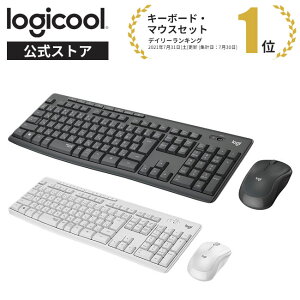
キーボードとマウスのセット。静音で、テンキー付き
ロジクールのワイヤレスのキーボードとマウスのセットです。独自の「SilentTouch」技術で、キーボードとマウスの音を90%以上減らしたとされています。家族と同じ部屋で仕事をするときや、Web会議中にタイピングの音を入れたくないときに向いています。
キーボードはテンキー付きのフルサイズで、ショートカットキーが8つあります。USBレシーバーを使う2.4GHzの無線で、通信範囲は10mです。水に強い設計で、キーボードの角度を変える脚も付いています。ロジクール公式ストアの価格は4,290円(税込)で、販売店ではMK295GP、MK295OWなどの型番で扱われています。
公式ストアのページでは、電池の種類と寿命、本体の大きさや重さ、保証期間は確認できませんでした。テンキー付きのフルサイズなので、狭い机ではマウスを動かす場所が狭くなります。
| セット内容 | キーボード、マウス |
| キーボード | フルサイズ(テンキー付き)、ショートカットキー8つ |
| 静音 | キーボードとマウスの音を90%以上低減(SilentTouch) |
| 接続 | 2.4GHz無線(USBレシーバー)、通信範囲10m |
| その他 | 水に強い設計、角度を変える脚 |
| 価格 | 4,290円(税込、ロジクール公式ストア) |
良いところ
- キーボードとマウスが4,000円台
- 音が静か
- テンキーがある
気になるところ
- 電池や重さなどを公式ストアで確認できない
- フルサイズで横幅をとる
こんな人におすすめ:まずは手ごろに外付けのキーボードとマウスをそろえたい人。
ロジクール H390RC
メーカー:ロジクール

USB-Cでつなぐだけ。ノイズキャンセリングマイク付きのヘッドセット
ロジクールの定番のUSBヘッドセット「H390」シリーズの、USB-C対応モデルで、2025年7月に発売されました。USB-Cに挿すだけで使えるので、USB-Cの端子しかないノートPCでも変換アダプターがいりません。ロジクール公式ストアの価格は4,180円(税込)です。
マイクはノイズキャンセリングに対応していて、回転式のマイクブームを跳ね上げるだけでミュートにできます。ケーブルの途中に音量の調整とミュートのスイッチもあります。重さは197g、ケーブルの長さは190cmで、保証は2年間です。Windows、macOS、Chrome OSに対応しています。
有線なので、席を離れるときはケーブルを外す必要があります。両耳をふさぐオーバーヘッド型なので、長時間つけると蒸れやすいと感じる人もいます。USB-Aの端子を使う場合は、H390Rを選びましょう。
| 接続 | USB-C(有線) |
| ケーブルの長さ | 190cm |
| 重さ | 197g |
| マイク | ノイズキャンセリング、跳ね上げでミュート |
| スピーカー | 30mmドライバー |
| 操作 | インラインで音量調整・ミュート |
| 対応OS | Windows、macOS、Chrome OS |
| 保証 | 2年 |
| 品番 | 981-001579 |
| 価格 | 4,180円(税込、ロジクール公式ストア) |
良いところ
- USB-Cに挿すだけで使える
- 跳ね上げてすぐミュート
- 4,000円台で2年保証
気になるところ
- 有線なので動くときは外す
- 長時間だと蒸れやすい
こんな人におすすめ:Web会議が多く、手ごろに声を聞き取りやすくしたい人。
エレコム T-K6A-2625BK
メーカー:エレコム

6個口・2.5m。雷ガードとほこり防止シャッター付きの電源タップ
エレコムの、ほこり防止シャッター付きの雷ガードタップです。コンセントの口が6つ、コードの長さが2.5mで、コンセントが机から離れている部屋でも届きやすい長さです。口ごとに個別のスイッチがあり、使わない機器の電源を切っておけます。スイッチは、大きなACアダプターを挿してもふさがりにくい角度で付いています。
雷などによる瞬間的な高い電圧から機器を守る雷ガード(サージアブソーバー)を内蔵しています(直撃雷や電話線から入るものは防げません)。使っていない口にはほこりが入りにくいシャッターがあり、プラグの根元の絶縁キャップなど、ほこりが原因で起きるトラッキング火災への対策もされています。
定格は1500Wまでです。標準価格は5,412円(税込)で、ホワイト(T-K6A-2625WH)もあります。本体は310×50×32mmと長めなので、机の下や裏に置く場所を考えておきましょう。
| 口数 | 6個口(個別スイッチ付き) |
| コードの長さ | 2.5m |
| 定格 | 125V 15A(1500W) |
| 雷ガード | あり(直撃雷は対象外) |
| ほこり対策 | ほこり防止シャッター、絶縁キャップ |
| 大きさ・重さ | 310×50×32mm、495g |
| 色 | ブラック(WH:ホワイト) |
| 価格 | 標準価格5,412円(税込) |
良いところ
- 2.5mで遠いコンセントにも届く
- 口ごとにスイッチがある
- 雷ガードとほこり対策
気になるところ
- 本体が長く置き場所をとる
- マグネットでの固定はできない(壁掛け用の穴はある)
こんな人におすすめ:コンセントが机から遠い部屋や、電源を使う機器が多い人。
引っ越し前後の手順
新生活の在宅ワーク、準備の流れ
- 引っ越し先が決まったら回線を申し込み、開通日を確認する。会社に在宅勤務の機器の貸し出しがあるかも確認
- 内見・入居前机を置く場所の幅、コンセントと光コンセントの位置、玄関や廊下の幅を測る
- 入居日に届くように机・椅子・電源タップを注文。組み立ての時間をとっておく
- 開通したら回線の速度を測り、机の位置でWi-Fiが安定するか確認する
- 1〜2週間後困りごとを書き出し、モニターやキーボード、照明など必要な物を足す
開通が入居日に間に合わないときは、スマホのテザリングなど、つなぎの方法を決めておきましょう。
机の上に物が増えてきたら、配線の整理も考えたいところです。手順は在宅ワークのデスク環境の作り方の「デスク環境を作る5つの手順」で解説しています。
よくある質問
ノートPCだけでも在宅ワークはできますか?
できます。ただ、ノートPCだけだと画面が低く、のぞき込む姿勢になりやすいのが難点です。最初はノートPCだけで始めて、首や肩の疲れが気になったら、ノートPCスタンドと外付けのキーボード・マウス、または外部モニターを足すのがおすすめです。
会社から機器を支給される場合は、何を買えばいいですか?
PCやモニター、ヘッドセットが支給される場合は、机、椅子、電源タップ、回線を中心にそろえれば十分です。支給される物と自分で用意する物を、入社前や異動前に確認しておくと二重に買わずに済みます。会社によっては、在宅勤務の手当や機器の購入補助があることもあります。
ルーターは必ず買う必要がありますか?
必須ではありません。回線の契約にルーターのレンタルや、Wi-Fi機能付きの機器が含まれていることも多いので、まずは契約の内容を確認しましょう。レンタルの機器でWi-Fiが遅い、途切れるといった困りごとが出たときに、買い替えを考えれば十分です。
まとめ|回線の手配と採寸を先に。物は必須から順にそろえよう
新生活で在宅ワークの環境をそろえるときは、まずネット回線を申し込み、部屋の採寸と搬入経路の確認をしてから、机・椅子・電源タップ・ヘッドセットといった「必須」の物をそろえるのが基本です。モニターやキーボード、照明などは、仕事を始めて困りごとがはっきりしてから足しても遅くありません。
今回紹介した中では、机はIKEA MICKE、椅子はIKEA MARKUS、モニターはI-O DATA LCD-C242SDBX、ルーターはバッファロー WSR3600BE4P、キーボードとマウスはロジクール MK295、ヘッドセットはロジクール H390RC、電源タップはエレコム T-K6A-2625BKが、それぞれ最初の1台の候補になります。部屋の広さと予算に合わせて、必要な物から選んでみてください。
※価格・在庫・仕様は記事作成時点(2026年10月)のものです。最新の情報はリンク先の商品ページでご確認ください。